Erste Schritte mit der BAS-IP Link App für Ihr selbstgehostetes System
Die BAS-IP Link-App ist eine perfekte Ergänzung zur BAS-IP Link-Software. Mit dieser App können Sie einen Stream von Eingangstableaus und/oder Videoeingangstelefonen im Innenbereich ansehen und die Situation zu Hause oder im Büro überwachen. Außerdem kann der Benutzer das Schloss über Bluetooth öffnen, einen Aufzug in die gewünschte Etage für Sie oder Ihre Gäste rufen und schnell Gästeausweise erstellen.
Die Verwendung der BAS-IP Link Software ist für das Funktionieren der App obligatorisch.
https://apps.apple.com/ua/app/bas-ip-link/id1554833962
https://play.google.com/store/apps/details?id=com.basip.link
Die wichtigsten Funktionen:
- Unterstützung von VoIP/Push-Benachrichtigungen für eingehende Anrufe;
- Videostream von der Bedienfeld-/Monitorkamera vor der Annahme des Anrufs;
- Möglichkeit der Registrierung/Autorisierung auf verschiedenen Link-Servern;
- Möglichkeit, mehrere Geräte hinzuzufügen;
- Erstellung von Gästeausweisen (QR-Codes, Zugangscodes und Links);
- Anrufen des Aufzugs (wenn das EVRC-IP-Modul verwendet wird);
- Öffnen der Schleuse mit UKEY (Verfügbarkeit der UKEY-Kennung ist erforderlich);
- Verfügbarkeit eines Archivs mit allen Anrufen;
- Einladung von Familienmitgliedern.
Registrierung
Um sich in der App zu registrieren, führen Sie die folgenden Schritte aus:
1. der Systemadministrator muss einen neuen Benutzer in der Webschnittstelle des Servers anlegen und sendet Ihnen eine Bestätigungs-E-Mail zu.
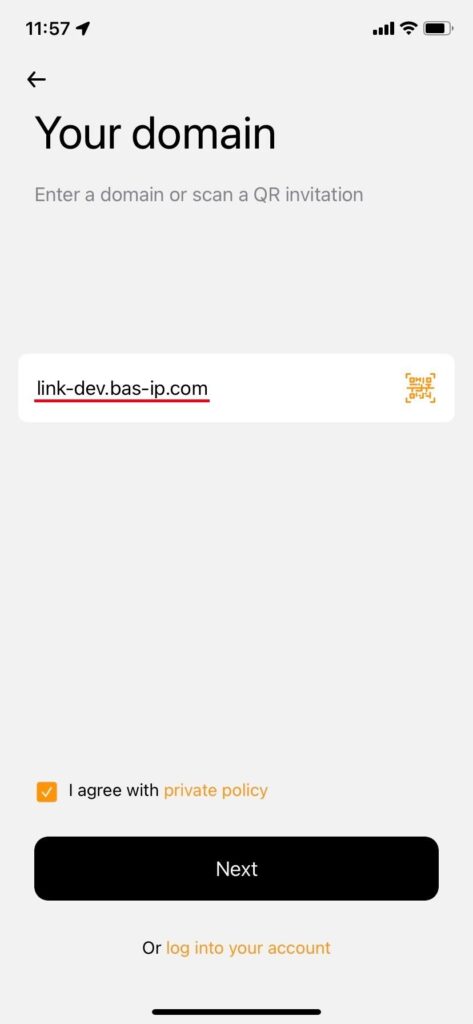
2. Nachdem Sie die Einladung zur Registrierung erhalten haben, öffnen Sie die App und drücken Sie Neuer Benutzer.
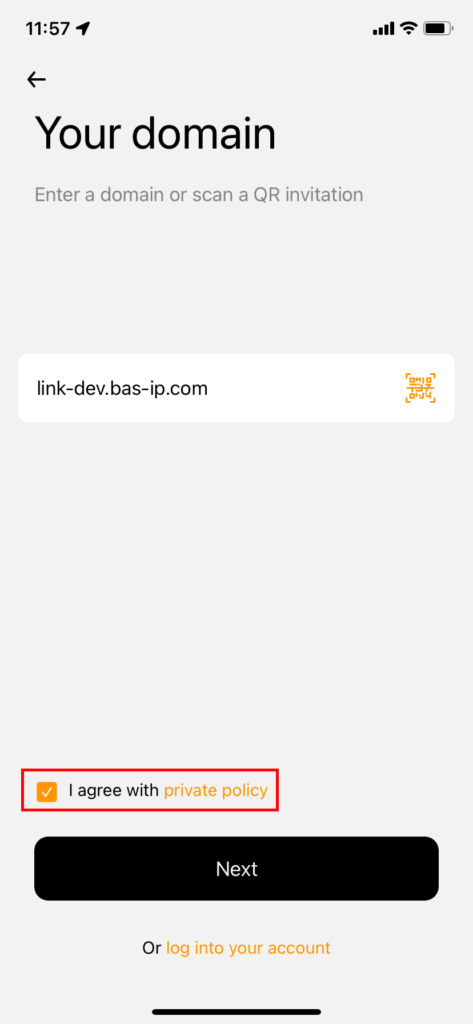
3. Kreuzen Sie an, dass ich mit einer privaten Richtlinie einverstanden bin. Um die Richtlinie zu lesen, folgen Sie dem Link.
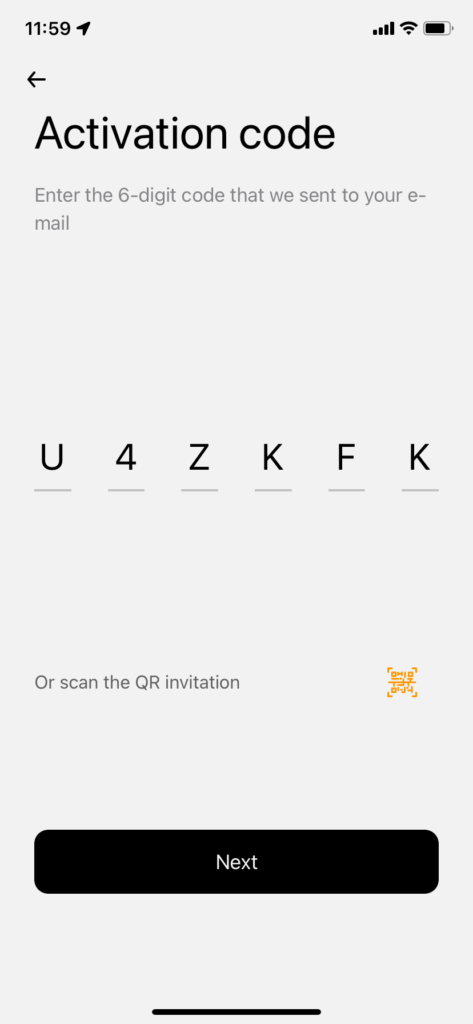
4. Es gibt zwei Möglichkeiten, mit der Registrierung fortzufahren:
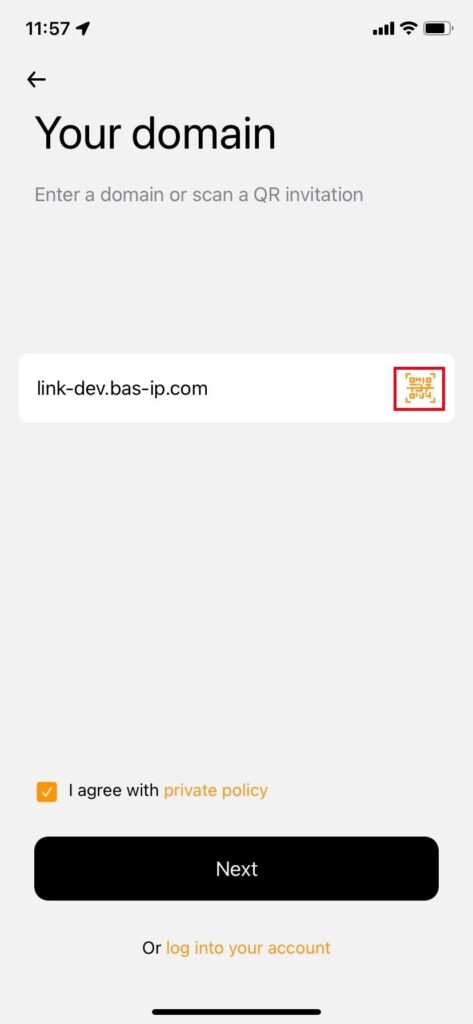
- um den QR-Code aus der Einladungs-E-Mail zu scannen ;
- um die Link-Server-Domäne (die Sie in der Einladungs-E-Mail erhalten haben) manuell einzugeben, drücken Sie auf Weiter und geben Sie den Aktivierungscode aus der Einladungs-E-Mail ein. Um die Daten zu bestätigen, drücken Sie noch einmal auf Weiter ;
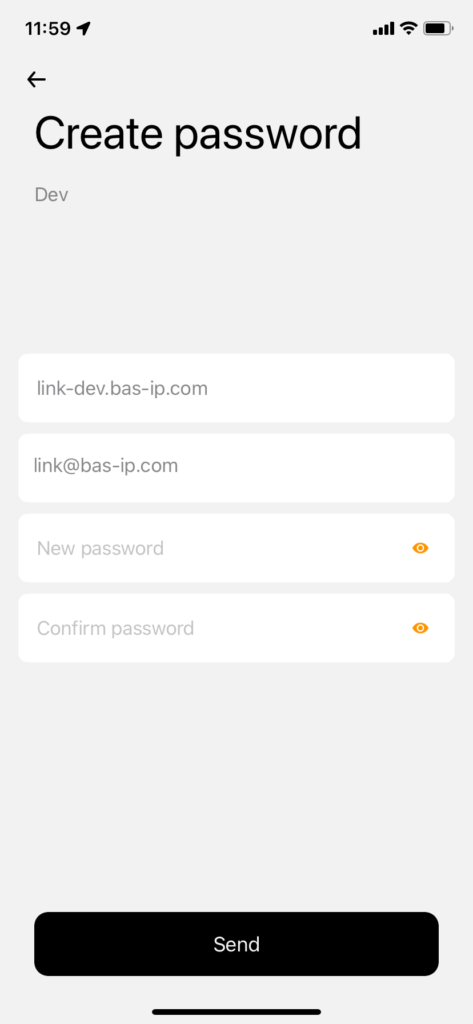
5. Erstellen und bestätigen Sie ein Passwort für Ihr Link-Konto.
6. Drücken Sie Senden , um Daten zu speichern und das App-Menü zu öffnen.
Autorisierung
Wenn Sie bereits ein Konto haben, müssen Sie sich bei der Anwendung anmelden. Führen Sie die folgenden Schritte zur Autorisierung durch:
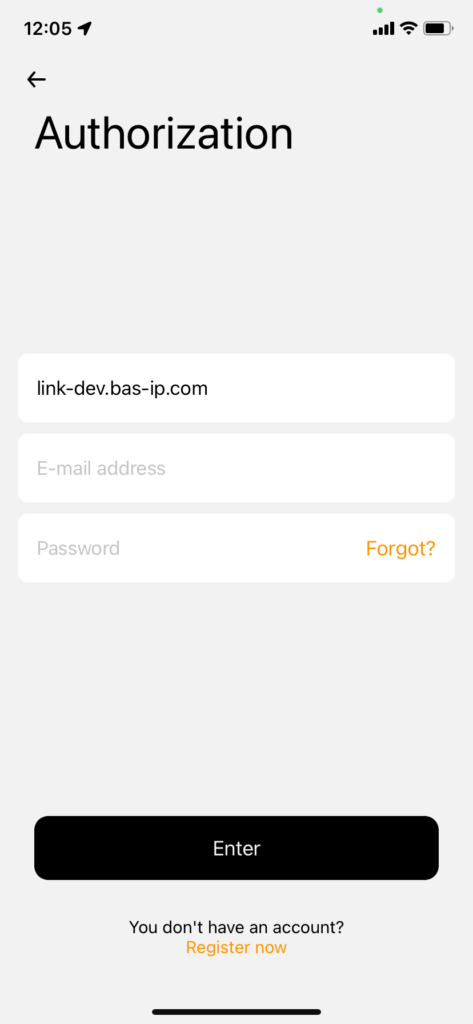
- Öffnen Sie die BAS-IP Link App und drücken Sie auf der Hauptseite Enter .
- Geben Sie die erforderlichen Daten ein:
- den Domainnamen des Link-Servers;
- die auf dem Server registrierte Konto-E-Mail ;
- Konto-Passwort.
- Drücken Sie die Eingabetaste , um die Daten zu bestätigen und das App-Menü zu öffnen.
Wenn Sie sich auf einem anderen Smartphone autorisieren möchten und nur eine Lizenz haben, melden Sie sich von Ihrem Konto auf Ihrem aktuellen Gerät ab. Gehen Sie dazu zu Ihrem Profil und drücken Sie auf Beenden.
Wenn Sie Ihr Konto auf mehreren (Geräten) Telefonen/Tablets verwenden müssen, fragen Sie bitte Ihren Link-Anbieter nach dieser Option.
Wiederherstellung des Passworts
Wenn Sie Ihr Passwort vergessen haben, folgen Sie diesen Schritten, um Ihr Link-Konto wiederherzustellen.
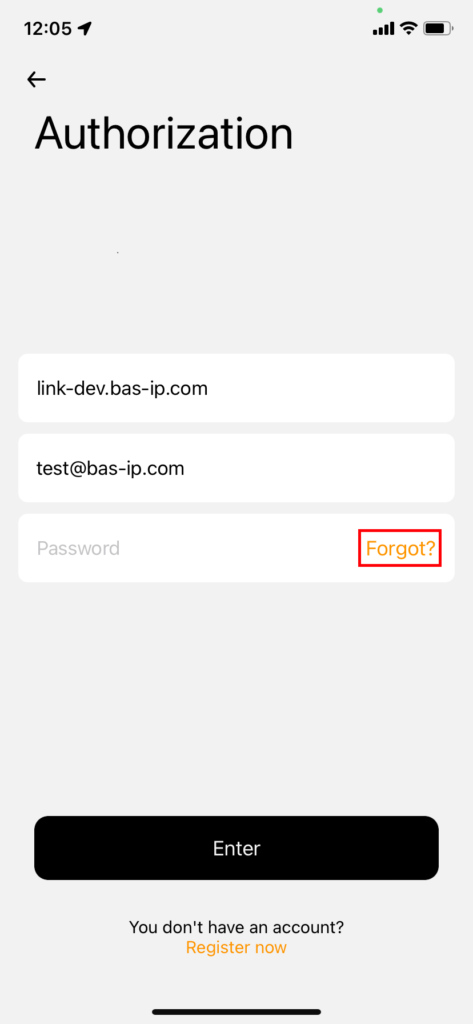
- Geben Sie auf der Seite Autorisierung den Domänennamen des von Ihnen verwendeten Link-Servers ein.
- Geben Sie die auf dem Server registrierte E-Mail-Adresse des Kontos ein.
- Drücken Sie die Schaltfläche Vergessen? im Feld Passwort.
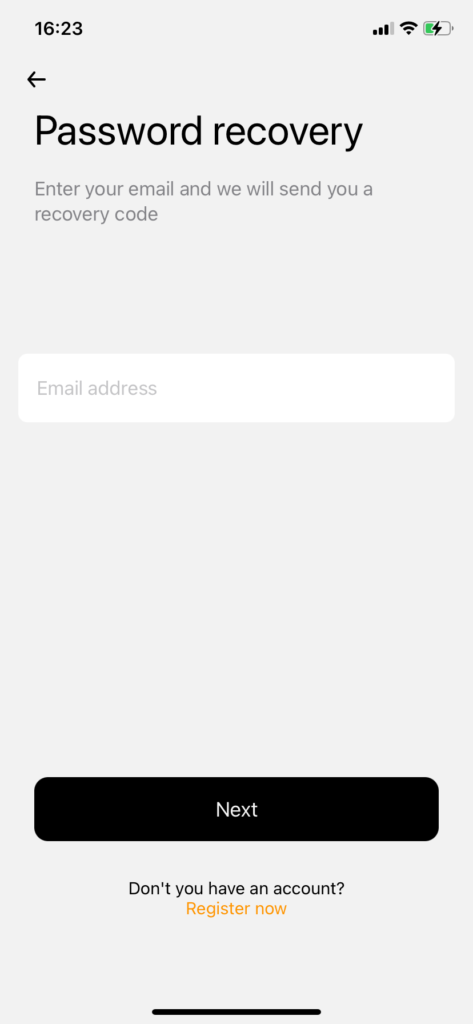
- Geben Sie Ihre E-Mail-Adresse an, um einen Wiederherstellungscode zu erhalten. Drücken Sie auf Weiter.
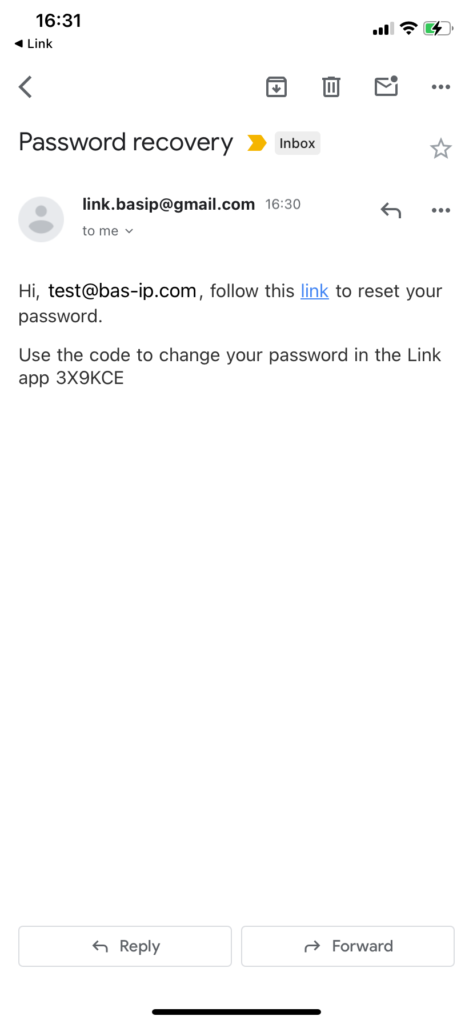
- Öffnen Sie die E-Mail und suchen Sie den Brief mit den Wiederherstellungsdaten.
- Sie können ein neues Passwort mit einer der folgenden Optionen festlegen:
, indem Sie dem Link im Brief folgen und ein Passwort über die Link-Webversion festlegen.
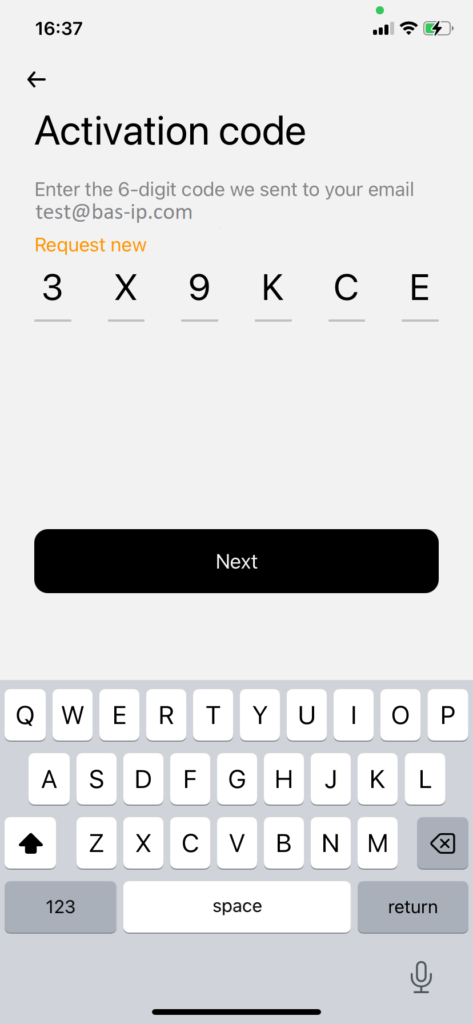
, indem Sie den Wiederherstellungscode aus dem Brief in der Link-App eingeben. - Wenn Sie einen Wiederherstellungscode kopiert haben, kehren Sie zur App zurück und fügen ihn ein. Drücken Sie auf Weiter.
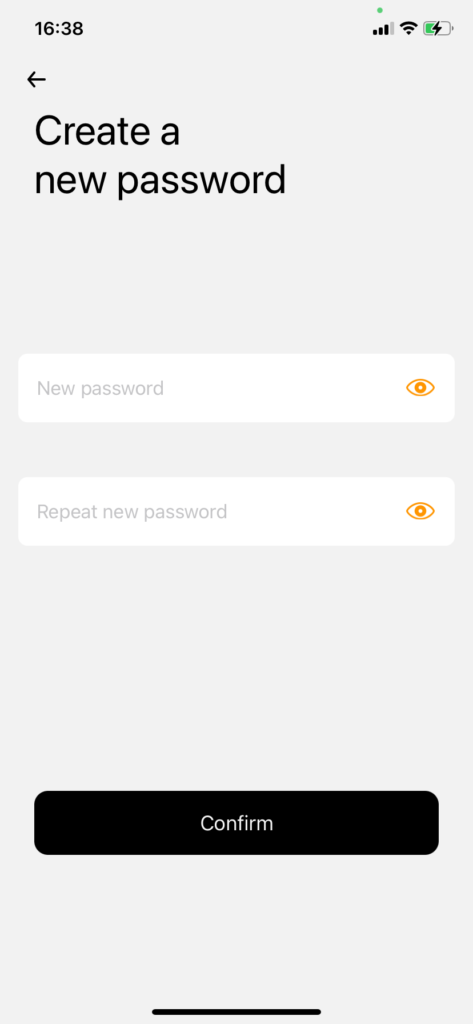
- Legen Sie ein neues Passwort fest und geben Sie es erneut ein. Drücken Sie Bestätigen.
- Sie werden zur Autorisierungsseite weitergeleitet, auf der Sie das neue Passwort eingeben müssen. Drücken Sie die Eingabetaste , um sich bei Ihrem Konto anzumelden.
Plätze
Menü Beschreibung
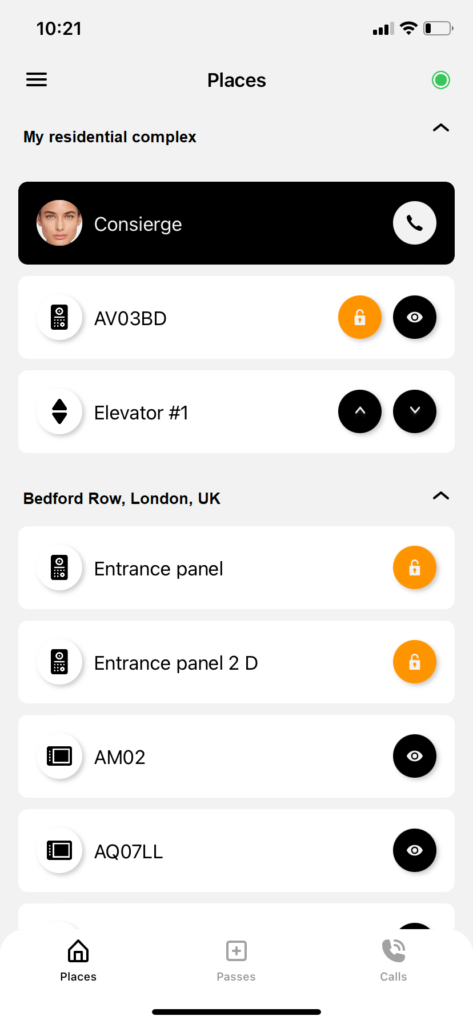
- Liste der für den Benutzer verfügbaren Orte (Immobilienobjekte) mit ihren Geräten und Kontakten;
- Schaltfläche zum Öffnen der Bedienfeldsperre (bei erfolgreicher Öffnung wechselt das Symbol die Farbe zu grün, bei einem Fehler – zu rot);
- Schaltfläche, um das Gerät anzurufen und/oder den Stream von dessen Kamera zu sehen (falls verfügbar);
- Tasten zum Rufen eines Aufzugs(EVRC-IP-Modul muss verwendet werden)
Der/die im Menü angezeigte(n) Ort(e) ist/sind eine Gruppe, zu der/denen der Benutzer auf dem Link-Server hinzugefügt wird. Zusammen mit dem Benutzer werden auch alle verfügbaren Geräte zu der Gruppe hinzugefügt. Auch die auf dem Link-Server erstellten Zugriffsregeln werden automatisch auf den Benutzer und die Geräteliste angewendet. Alle Änderungen auf dem Server werden automatisch in der App aktualisiert.
Die folgenden Gerätetypen sind verfügbar:
- Panel: Öffnen der Tür, Anrufe/Videoanrufe (wenn eine Kamera eingebaut ist) sind möglich;
- Monitor: Anrufe/Videoanrufe (wenn eine Kamera eingebaut ist) sind möglich;
- Zugangskontrolle: Öffnen der Tür ist möglich;
- Aufzugsteuerung: Ruft den Aufzug in die gewünschte Etage;
Bearbeiten des Gerätenamens
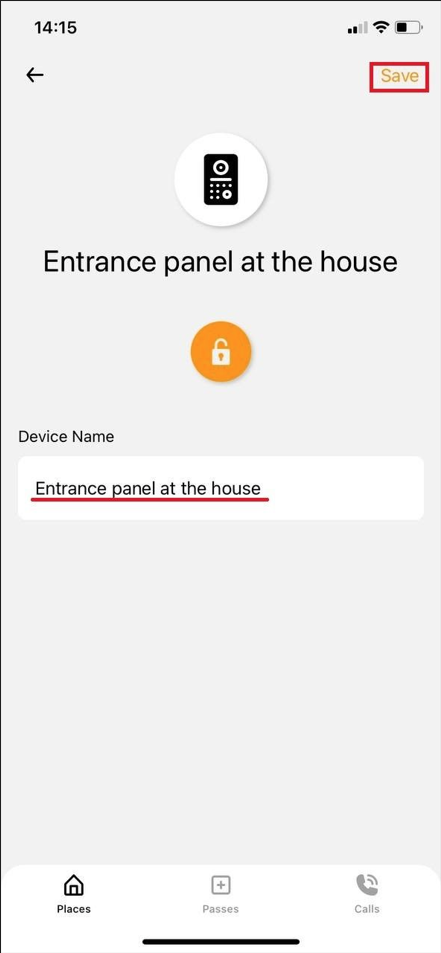
Sie können den Gerätenamen ändern, wenn Ihnen der vom Administrator festgelegte Name nicht gefällt. So tun Sie es:
- Tippen Sie auf die Karte mit dem gewünschten Gerät.
- Drücken Sie auf Bearbeiten in der oberen rechten Ecke.
- Geben Sie den neuen Gerätenamen ein und drücken Sie auf Speichern.
Interaktion mit Siri Shortcuts (nur für IOS)
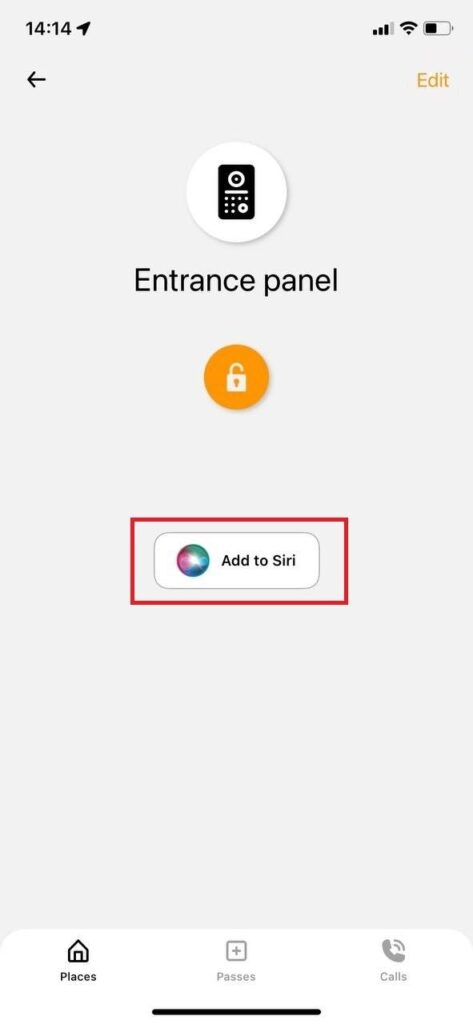
Sie können Bedienfelder, Zugangs- und Aufzugssteuerungen hinzufügen, um Schlösser zu öffnen oder den Aufzug über Siri zu rufen. Sie können sie über die Link-App konfigurieren und eine Verknüpfung mit der entsprechenden App erstellen. Der schnellste Weg, dies zu tun:
- Tippen Sie in der App auf die Karte mit dem gewünschten Gerät.
- Drücken Sie auf Zu Siri hinzufügen und nehmen Sie einen Sprachbefehl auf.
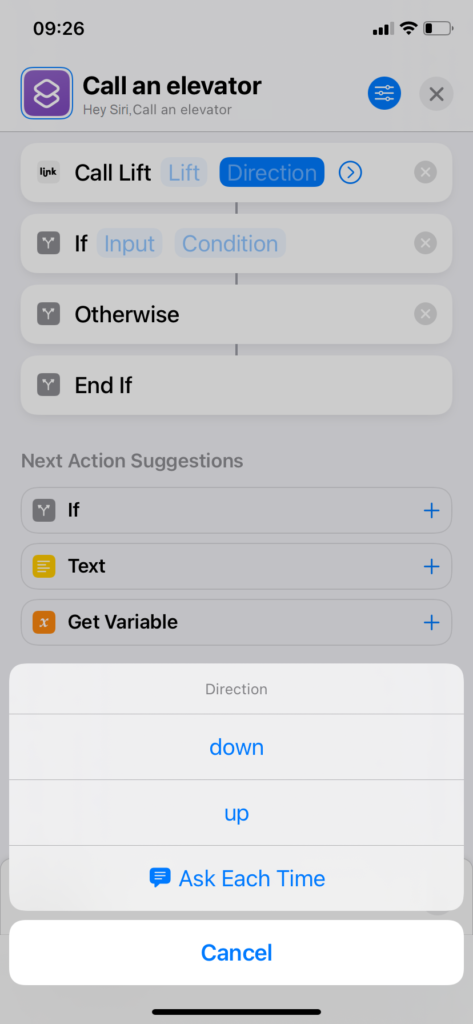
Mit Hilfe der Shortcuts-App können Sie zusätzliche Bedingungen für Ihren Befehl hinzufügen und die Schaltfläche „Tür öffnen“ bzw. „Aufzug rufen“ auf dem Startbildschirm hinzufügen. Um dies zu tun, müssen Sie:
- Öffnen Sie die App Shortcuts .
- Drücken Sie die Pluss-Taste „+“ in der oberen rechten Ecke.
- Geben Sie den Namen der Abkürzung ein.
- Drücken Sie Aktion hinzufügen.
- Verwenden Sie die Suche, um die BAS-IP Link App zu finden und wählen Sie den gewünschten Befehl aus der Liste der verfügbaren Befehle.
- Fügen Sie einige zusätzliche Informationen hinzu:
– für einen Aufzug die Richtung angeben: auf/ab oder Sie können jedes Mal gefragt werden;
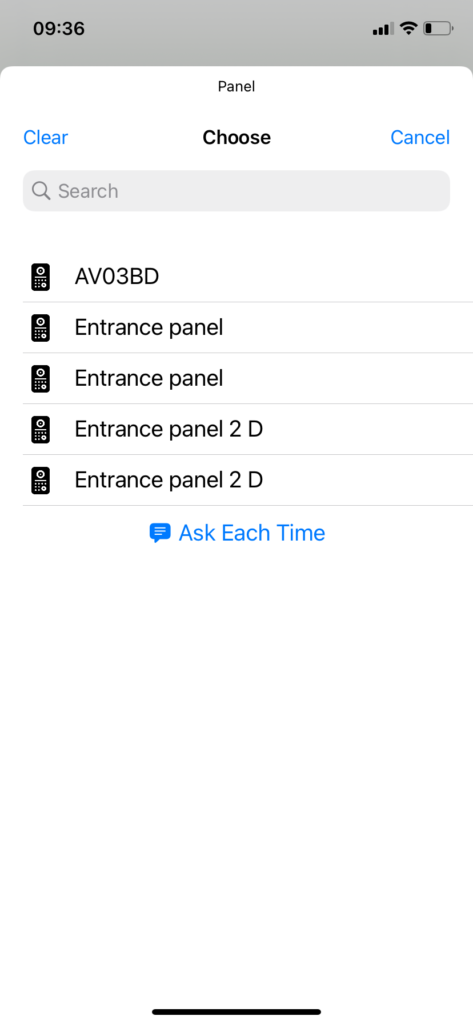
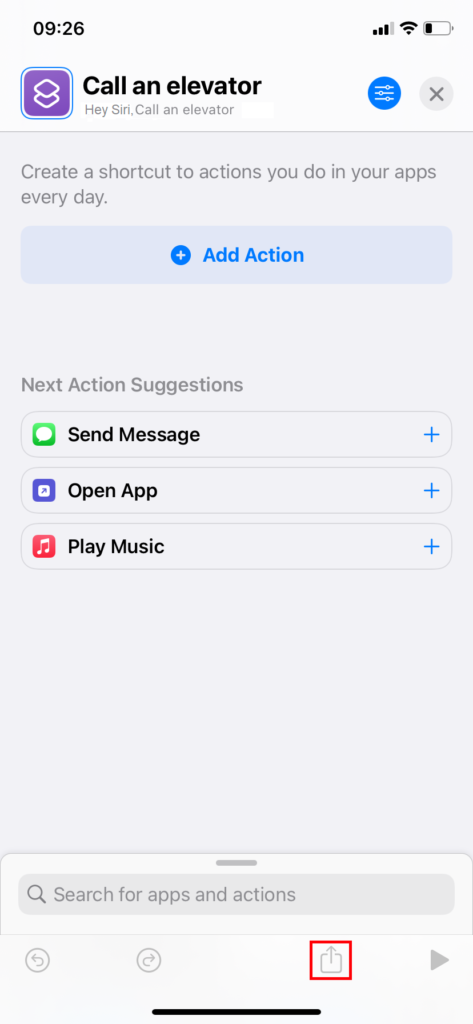
– für den Befehl „Tür öffnen“ wählen Sie aus, welche Tür Sie öffnen wollen. - Wenn alles konfiguriert ist, können Sie die Schaltfläche mit einer Verknüpfung zum Startbildschirm hinzufügen, um einen schnellen Zugriff zu ermöglichen. Drücken Sie auf die Schaltfläche Teilen in der unteren linken Ecke des Bildschirms.
- Wählen Sie die Option Zum Startbildschirm hinzufügen.
- Daraufhin wird die Verknüpfungsschaltfläche auf dem Bildschirm angezeigt.