Démarrer avec l’application BAS-IP Link pour votre système auto-hébergé
L’application BAS-IP Link est un complément parfait au logiciel BAS-IP Link. Avec cette application, vous pouvez regarder un flux provenant des panneaux d’entrée et/ou des téléphones d’entrée vidéo intérieurs et surveiller la situation à la maison ou au bureau. L’utilisateur peut également ouvrir la serrure via Bluetooth, appeler un ascenseur à l’étage souhaité pour vous ou vos invités, et créer rapidement des laissez-passer pour les invités.
L’utilisation du logiciel BAS-IP Link est obligatoire pour le fonctionnement de l’application.
https://apps.apple.com/ua/app/bas-ip-link/id1554833962
https://play.google.com/store/apps/details?id=com.basip.link
Les principales fonctions :
- prise en charge de la VoIP/des notifications push pour les appels entrants ;
- flux vidéo de la caméra du panneau/moniteur avant de répondre à l’appel ;
- possibilité d’enregistrement/autorisation sur différents serveurs Link ;
- possibilité d’ajouter plusieurs appareils ;
- la création de laissez-passer pour les invités (QR-codes, codes d’accès et liens) ;
- appel de l’ascenseur (lorsque le module EVRC-IP est utilisé) ;
- l’ouverture de la serrure à l’aide de UKEY (la disponibilité de l’identifiant UKEY est requise) ;
- disponibilité d’une archive avec tous les appels ;
- l’invitation des membres de la famille.
Inscription
Pour vous inscrire sur l’application, suivez les étapes suivantes :
1. L’administrateur du système doit créer un nouvel utilisateur dans l’interface web du serveur et vous envoie un courriel de confirmation.
2. Après avoir reçu l’invitation à s’inscrire, ouvrez l’application et appuyez sur Nouvel utilisateur.
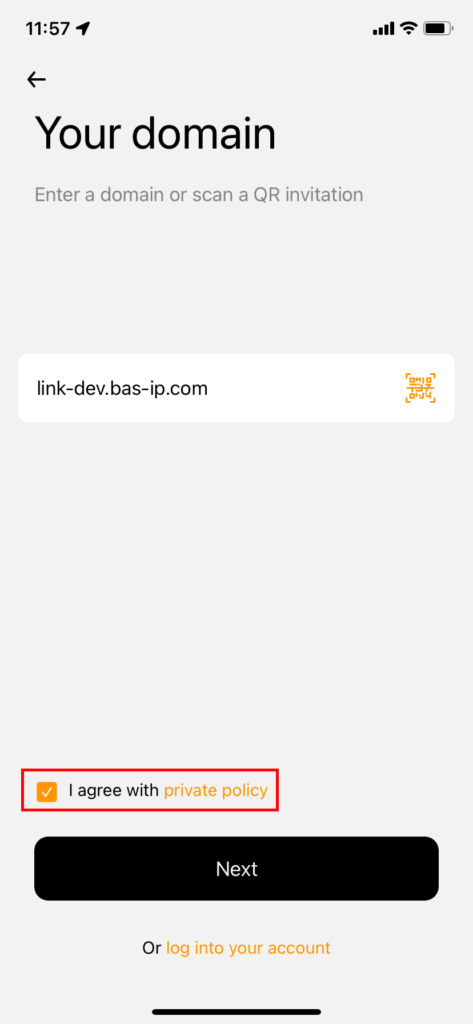
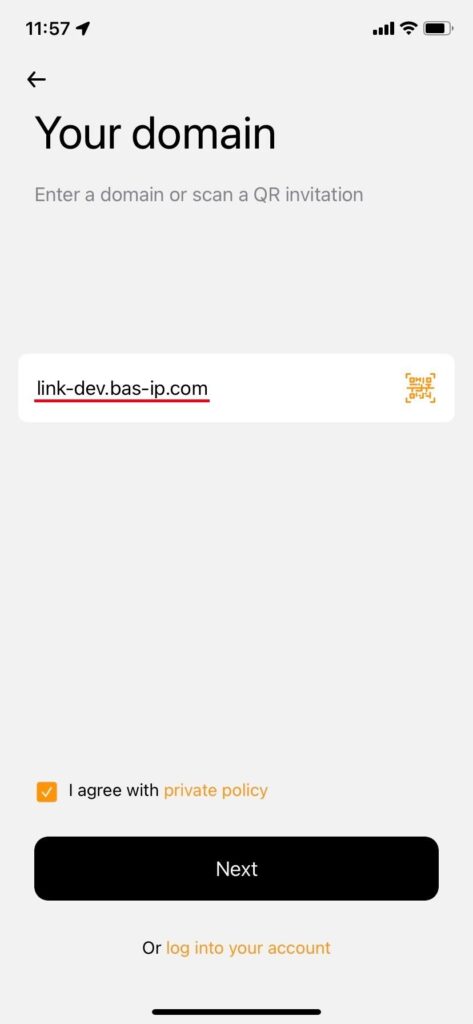
3. Cochez Je suis d’accord avec une politique privée. Pour lire la politique, suivez le lien.
4. Il y a deux façons de procéder à l’enregistrement :
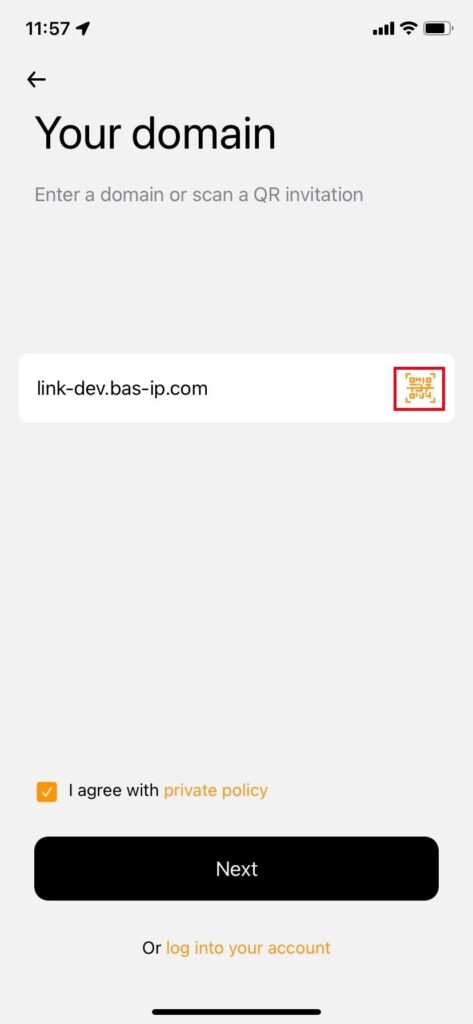
- pour scanner le code QR figurant dans l’e-mail d’invitation ;
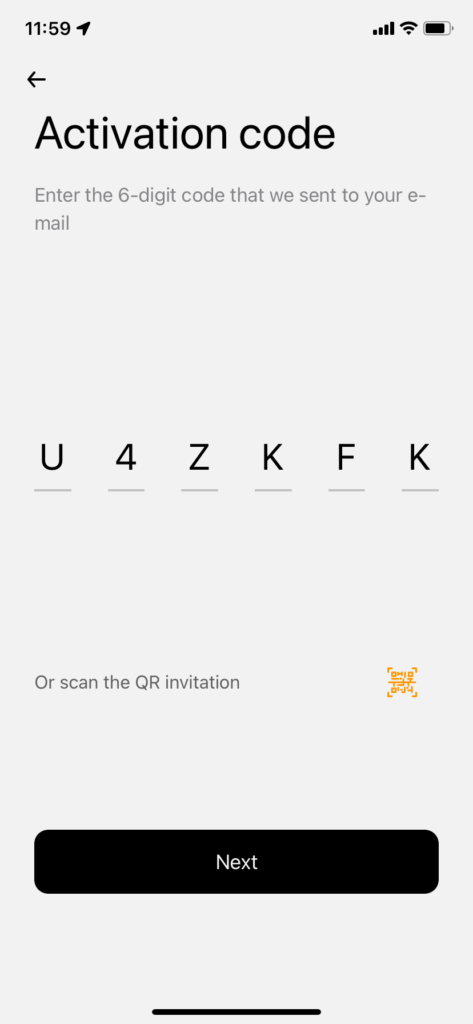
- pour saisir manuellement le domaine du serveur Link (reçu dans l’e-mail d’invitation), appuyez sur Next et saisissez le code d’activation figurant dans l’e-mail d’invitation. Pour confirmer les données, appuyez à nouveau sur Next ;
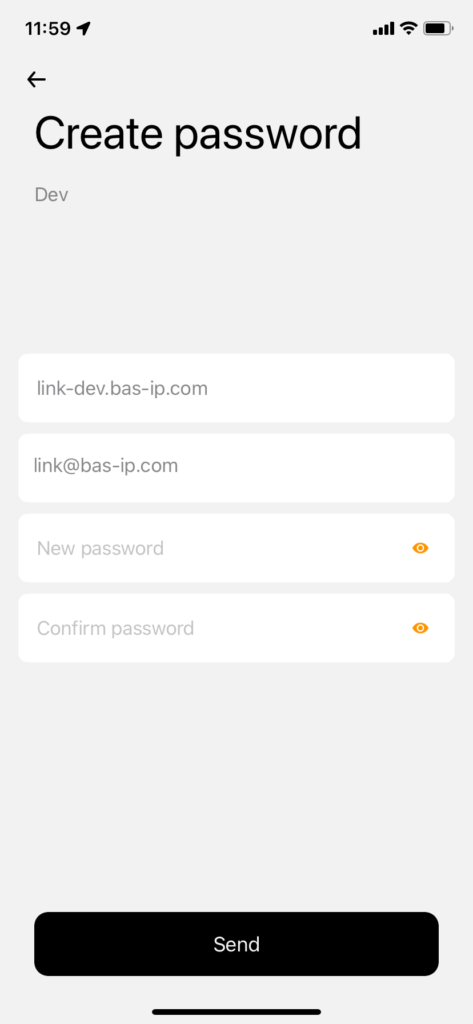
5. Créez et confirmez un mot de passe pour votre compte Link.
6. Appuyez sur Envoyer pour enregistrer les données et ouvrir le menu de l’application.
Autorisation
Si vous avez déjà un compte, vous devez vous connecter à l’application. Complétez les étapes suivantes pour obtenir une autorisation :
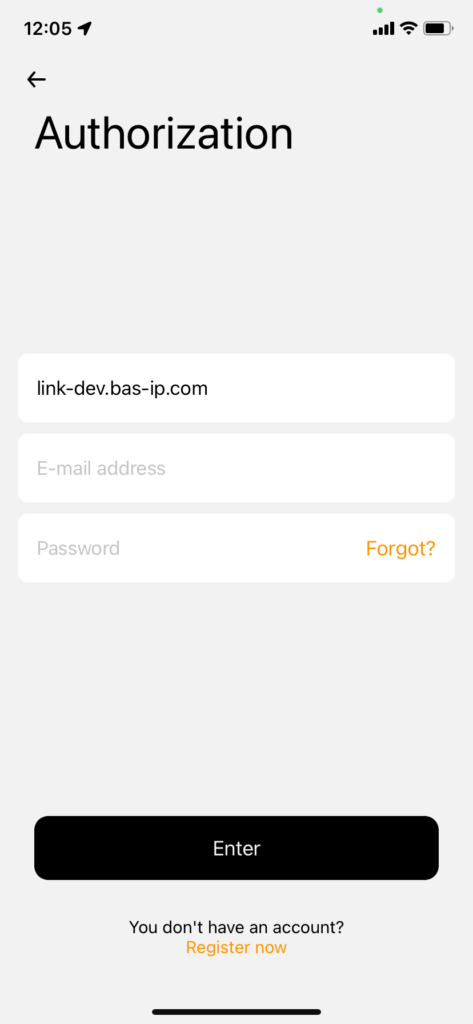
- Ouvrez l’application BAS-IP Link et appuyez sur Entrée sur la page principale.
- Saisissez les données requises :
- le nom de domaine du serveur Link ;
- l ’email du compte enregistré auprès du serveur ;
- mot de passe du compte .
- Appuyez sur Enter pour confirmer les données et ouvrir le menu de l’application.
Si vous souhaitez utiliser votre compte sur un autre smartphone et que vous n’avez qu’une seule licence, déconnectez-vous de votre compte sur votre appareil actuel. Pour ce faire, accédez à votreprofil et appuyez sur Exit.
Si vous devez utiliser votre compte sur plusieurs (appareils) téléphones/tablettes, renseignez-vous auprès de votre fournisseur Link sur cette option.
Récupération du mot de passe
Si vous avez oublié votre mot de passe, suivez les étapes suivantes pour récupérer votre compte Link.
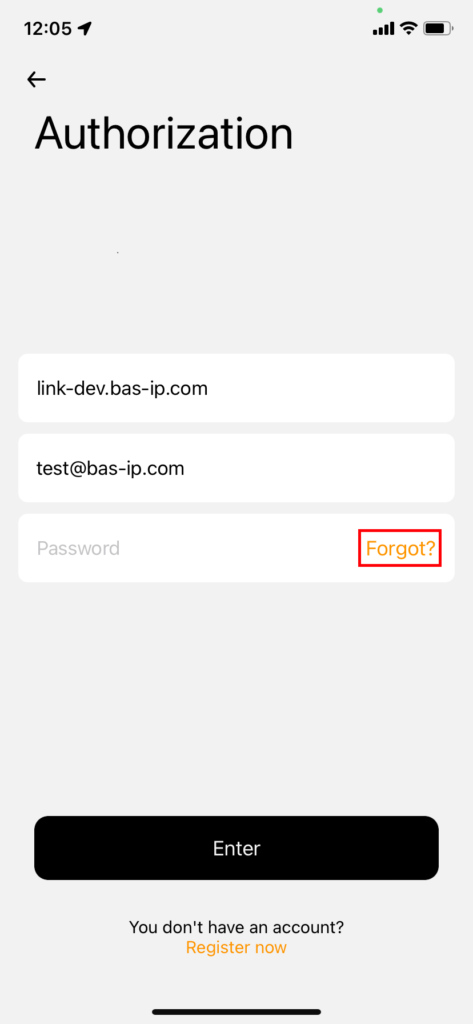
- Sur la page Autorisation, entrez le nom de domaine du serveur Link que vous utilisez.
- Saisissez l’adresse électronique du compte enregistré auprès du serveur.
- Appuyez sur le bouton » Oublié ? » dans le champ » Mot de passe ».
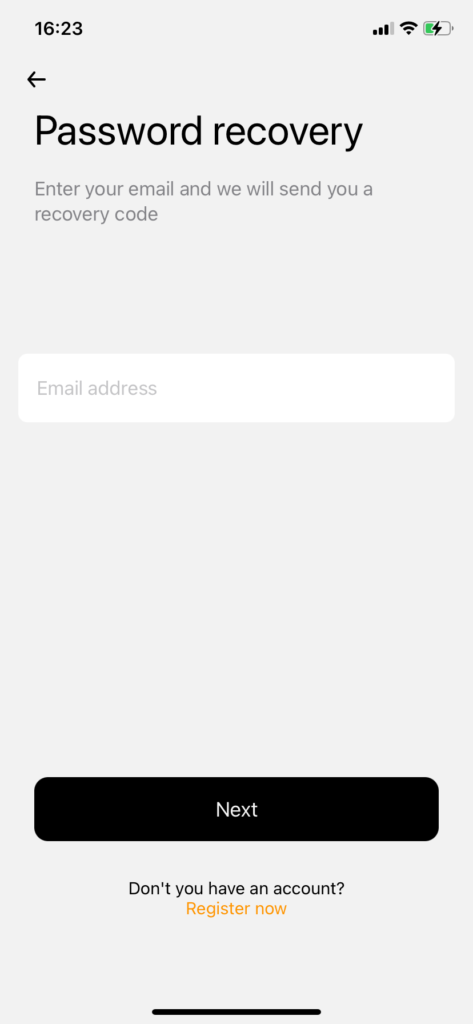
- Indiquez votre adresse électronique pour recevoir un code de récupération. Appuyez sur Suivant.
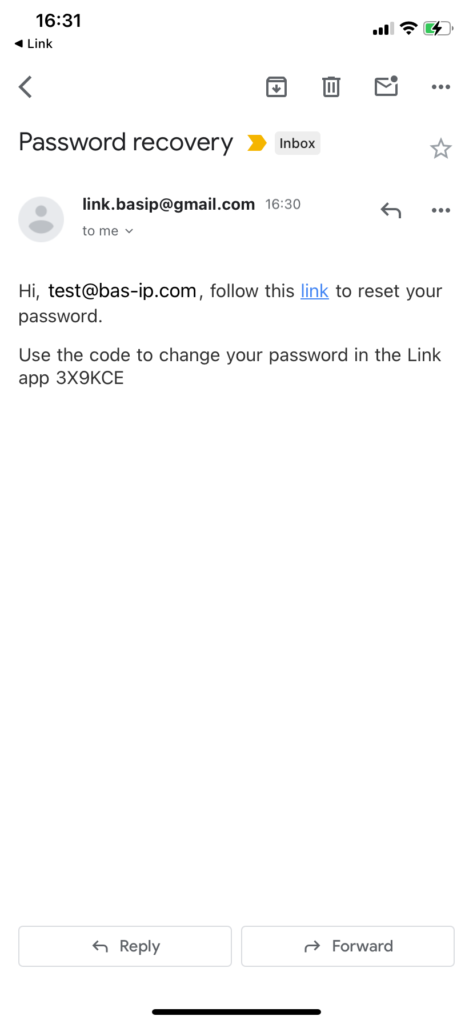
- Ouvrez l’e-mail et trouvez la lettre contenant les données de récupération.
- Vous pouvez définir un nouveau mot de passe à l’aide de l’une des options suivantes :
en suivant le lien figurant dans la lettre et en définissant un mot de passe via la version web de Link.
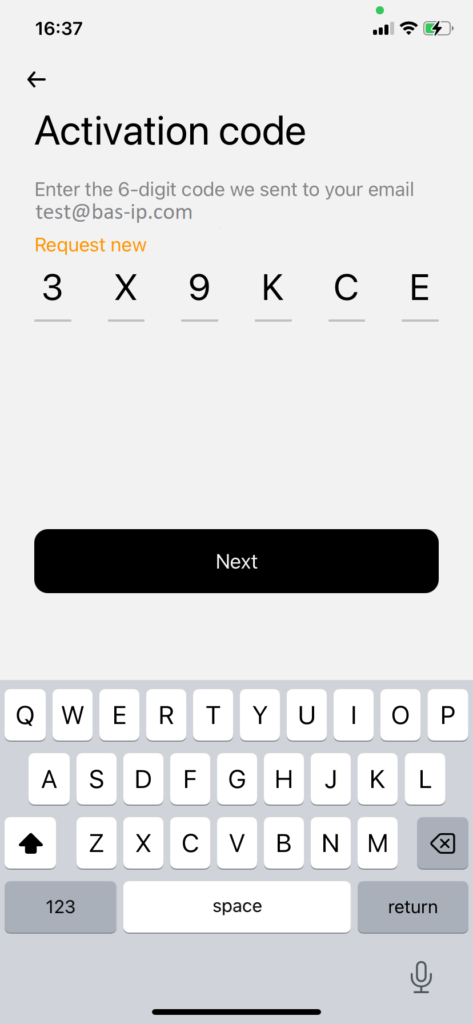
en saisissant le code de récupération figurant sur la lettre dans l’application Link. - Lorsque vous copiez un code de récupération, retournez dans l’application et collez-le. Appuyez sur Suivant.
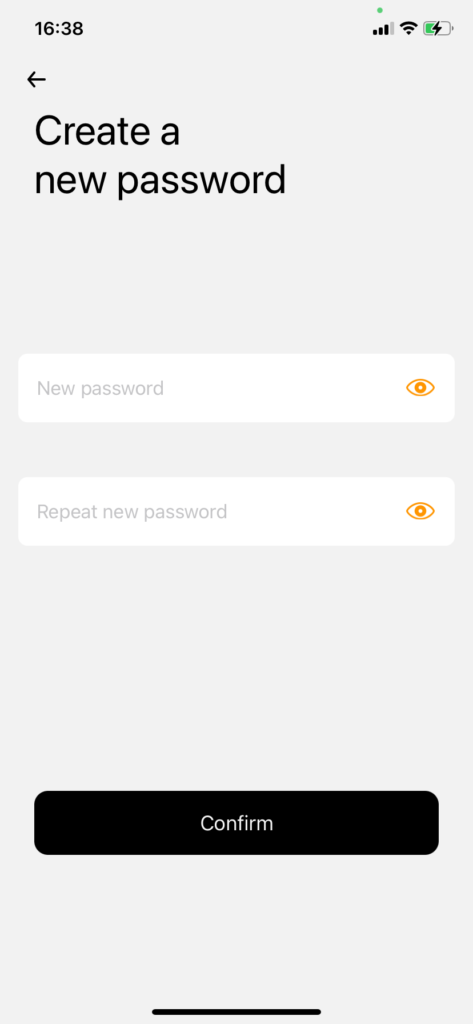
- Définissez un nouveau mot de passe et saisissez-le à nouveau. Appuyez sur Confirmer.
- Vous êtes redirigé vers la page d’autorisation où le nouveau mot de passe est saisi. Appuyez sur Entrée pour vous connecter à votre compte.
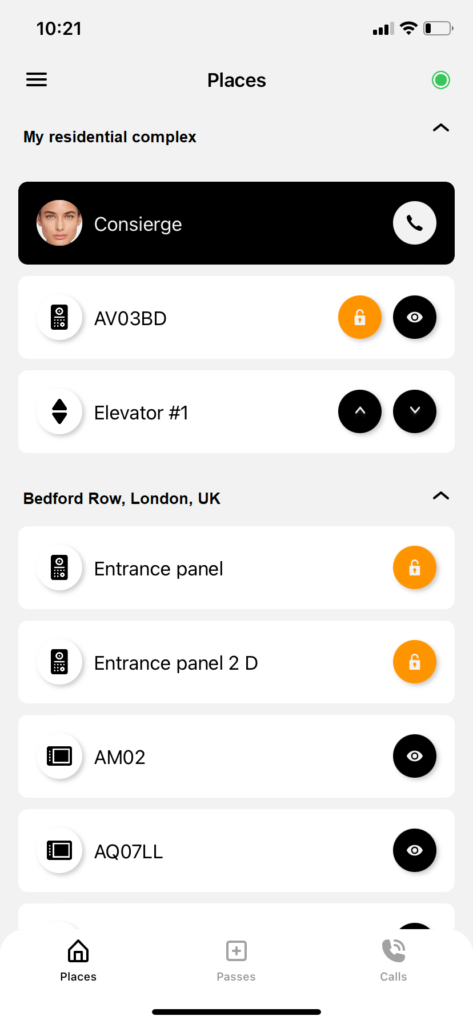
Places
Menu description
- Liste des lieux disponibles pour l’utilisateur (objets de propriété) avec leurs dispositifs et contacts ;
- Bouton permettant d’ouvrir le panneau de verrouillage (en cas d’ouverture réussie, l’icône devient verte, en cas d’erreur, elle devient rouge) ;
- Bouton permettant d’appeler le dispositif et/ou de regarder le flux de sa caméra (si disponible) ;
- Boutons pour appeler un ascenseur( le moduleEVRC-IP doit être utilisé)
Le(s) lieu(x) affiché(s) dans le menu est (sont) un(des) groupe(s) auquel (auxquels) l’utilisateur est ajouté sur le serveur Link. Tous les appareils disponibles sont également ajoutés au groupe en même temps que l’utilisateur. En outre, les règles d’accès créées dans le serveur Link sont automatiquement appliquées à l’utilisateur et à la liste des appareils. Toutes les modifications apportées au serveur sont automatiquement mises à jour dans l’application.
Les types d’appareils suivants sont disponibles :
- panneau: ouverture de la porte, appels/vidéos (s’il y a une caméra intégrée) disponibles ;
- moniteur : les appels/vidéos (s’il y a une caméra intégrée) sont disponibles ;
- contrôleur d’accès: l’ouverture de la porte est disponible ;
- contrôleur d’ascenseur : appel de l’ascenseur à l’étage souhaité ;
Modification du nom de l’appareil
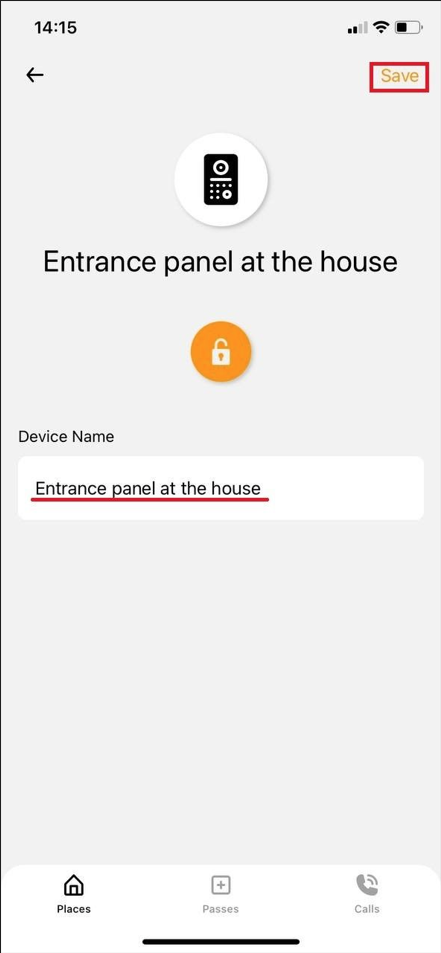
Vous pouvez modifier le nom de l’appareil si vous n’aimez pas le nom défini par l’administrateur. Pour ce faire, procédez comme suit
- Appuyez sur la carte contenant l’appareil nécessaire.
- Appuyez sur Modifier dans le coin supérieur droit.
- Saisissez le nouveau nom de l’appareil et appuyez sur Enregistrer.
Interaction avec les raccourcis Siri (pour IOS uniquement)
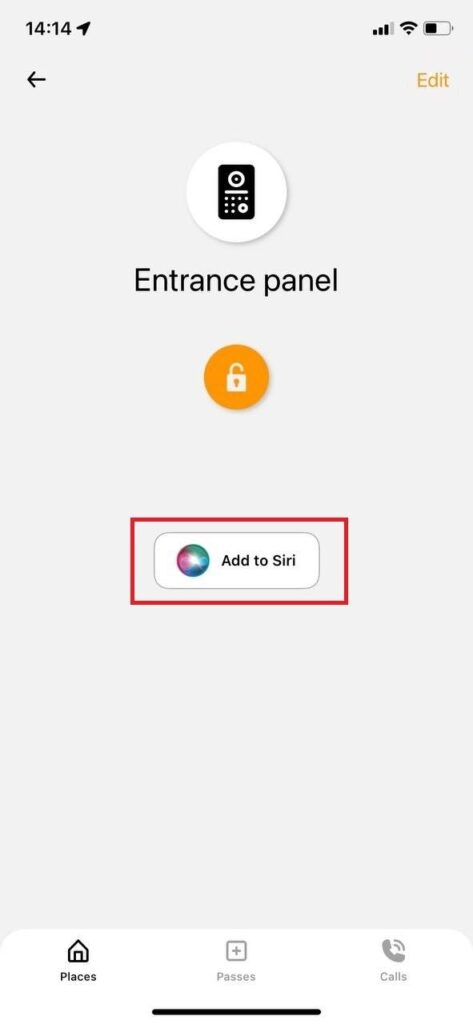
Vous pouvez ajouter des panneaux, des accès et des contrôleurs d’ascenseur pour ouvrir les serrures ou appeler l’ascenseur via Siri. Vous pouvez les configurer à partir de l’application Link et créer un raccourci avec l’application correspondante. La façon la plus rapide de le faire :
- Appuyez sur la carte de l’appareil concerné dans l’application.
- Appuyez sur Ajouter à Siri et enregistrez une commande vocale.
À l’aide de l’application Raccourcis , vous pouvez ajouter des conditions supplémentaires à votre commande et ajouter le bouton Ouvrir la porte/Appeler l’ascenseur sur l’écran d’accueil. Pour ce faire, vous devez
- Ouvrez l’application Raccourcis .
- Appuyez sur le bouton « + » dans le coin supérieur droit.
- Saisissez le nom du raccourci.
- Appuyez sur Ajouter une action.
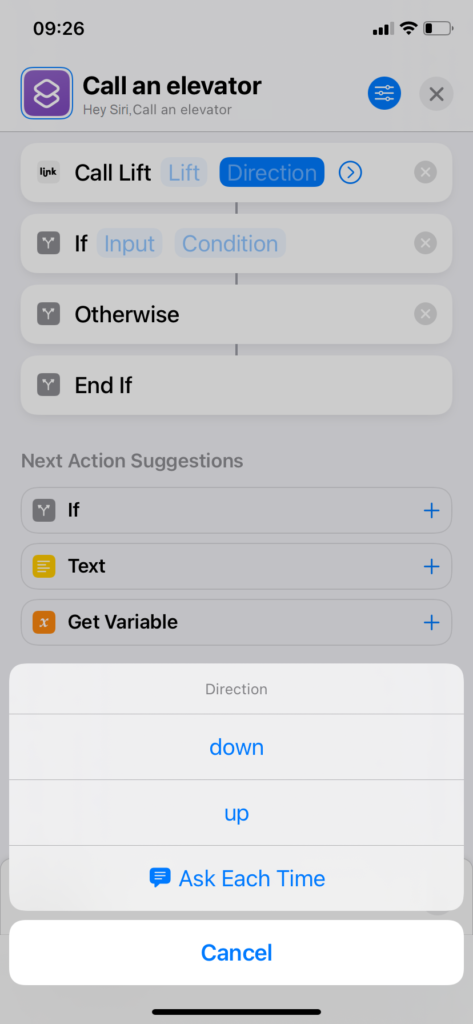
- À l’aide de la recherche, trouvez l’application BAS-IP Link et sélectionnez la commande requise dans la liste des commandes disponibles.
- Ajoutez quelques informations supplémentaires :
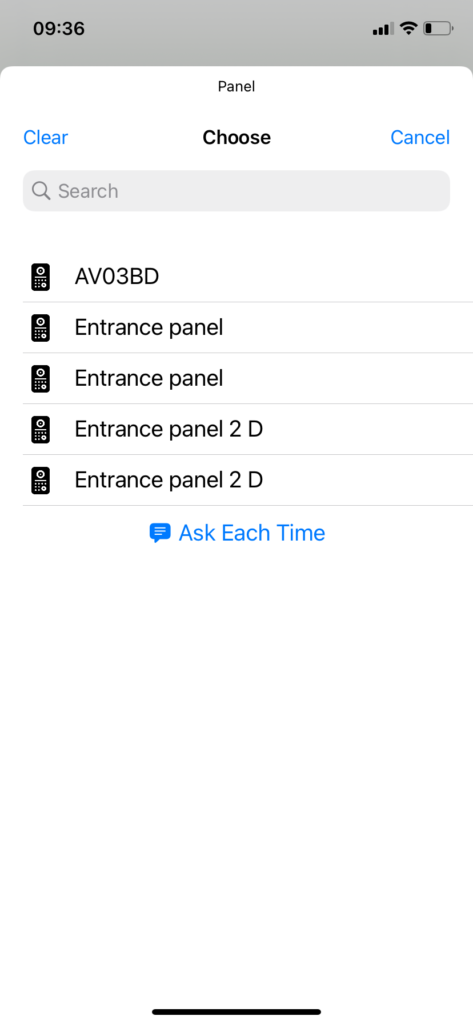
– pour un ascenseur, indiquez sa direction : haut/bas ou on peut vous le demander à chaque fois ;
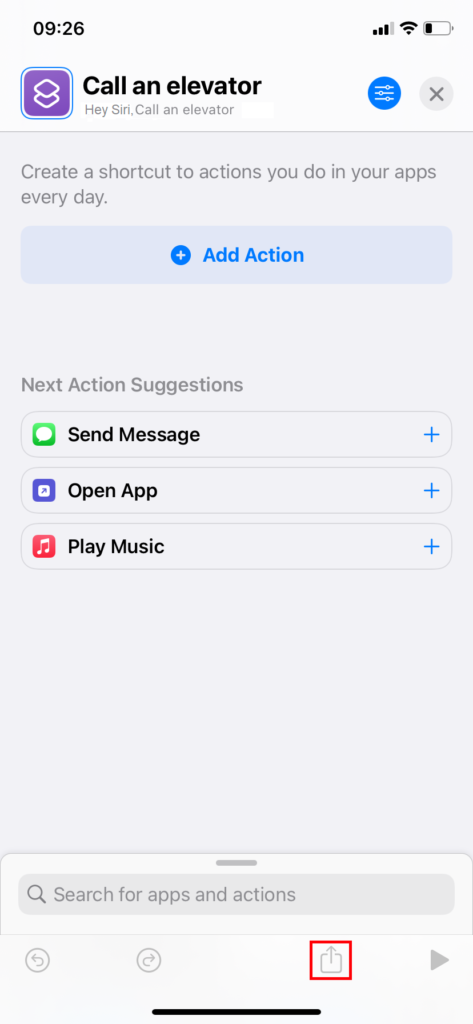
– pour la commande « ouvrir la porte », sélectionnez la porte que vous allez ouvrir. - Lorsque tout est configuré, vous pouvez ajouter le bouton avec un raccourci sur l’écran d’accueil pour un accès rapide. Appuyez sur le bouton Partager dans le coin inférieur gauche de l’écran.
- Sélectionnez l’option Ajouter à l’écran d’accueil.
- Le bouton de raccourci s’affiche alors à l’écran.