Bắt đầu sử dụng ứng dụng BAS-IP Link cho hệ thống tự lưu trữ của bạn
Ứng dụng BAS-IP Link là một bổ sung hoàn hảo cho phần mềm BAS-IP Link. Với ứng dụng này, bạn có thể xem luồng từ bảng điều khiển lối vào và/hoặc điện thoại video trong nhà và theo dõi tình hình tại nhà hoặc văn phòng. Ngoài ra, người dùng có thể mở khóa qua Bluetooth, gọi thang máy đến tầng cần thiết cho bạn hoặc khách của bạn và nhanh chóng tạo thẻ khách.
Việc sử dụng phần mềm BAS-IP Link là bắt buộc để ứng dụng hoạt động.
https://apps.apple.com/ua/app/bas-ip-link/id1554833962
https://play.google.com/store/apps/details?id=com.basip.link
Các chức năng chính:
- hỗ trợ VoIP/thông báo đẩy cho các cuộc gọi đến;
- luồng video từ camera bảng điều khiển/màn hình trước khi trả lời cuộc gọi;
- khả năng đăng ký/ủy quyền trên các máy chủ Liên kết khác nhau;
- khả năng thêm nhiều thiết bị;
- tạo thẻ khách (mã QR, mã truy cập và liên kết);
- gọi thang máy (khi sử dụng mô-đun EVRC-IP);
- mở khóa bằng UKEY (cần có mã định danh UKEY);
- khả năng lưu trữ tất cả các cuộc gọi;
- lời mời thành viên gia đình.
Sự đăng ký
Để đăng ký trên ứng dụng, hãy hoàn thành các bước sau:
1. Quản trị viên hệ thống phải tạo người dùng mới trong giao diện web của máy chủ và gửi email xác nhận cho bạn.
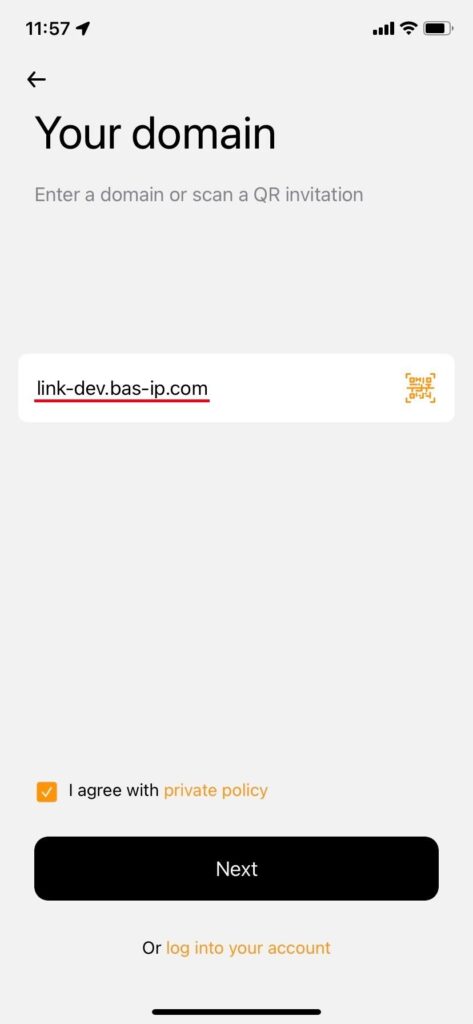
2. Sau khi nhận được lời mời đăng ký, hãy mở ứng dụng và nhấn Người dùng mới.
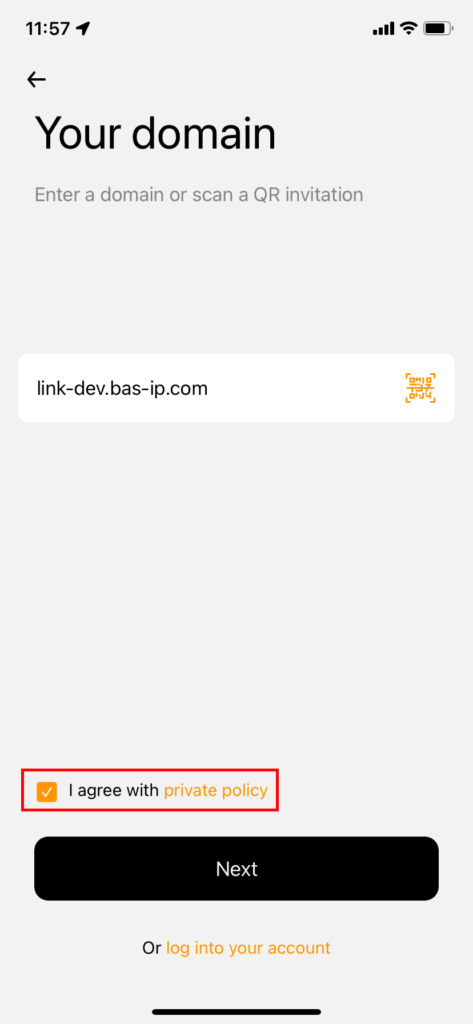
3. Đánh dấu Tôi đồng ý với chính sách riêng tư. Để đọc chính sách, hãy theo liên kết.
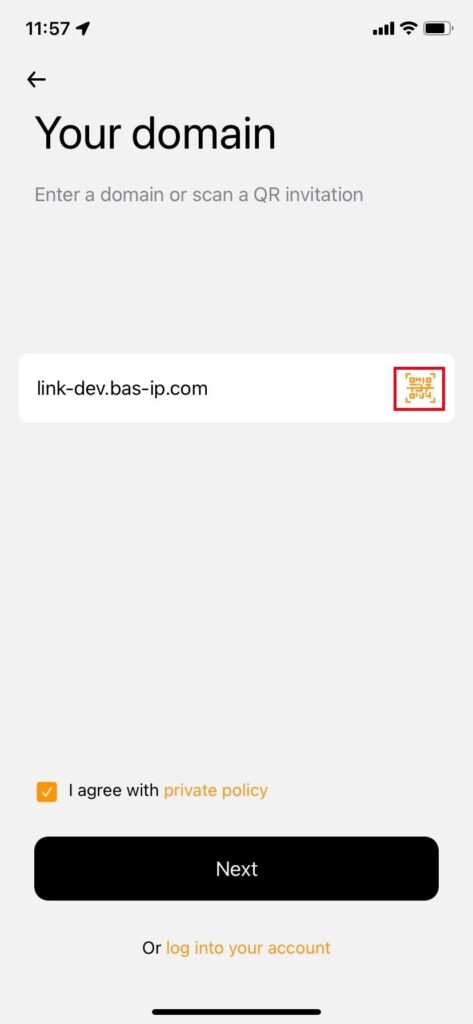
4. Có hai cách để tiến hành đăng ký:
- để quét mã QR từ email mời;
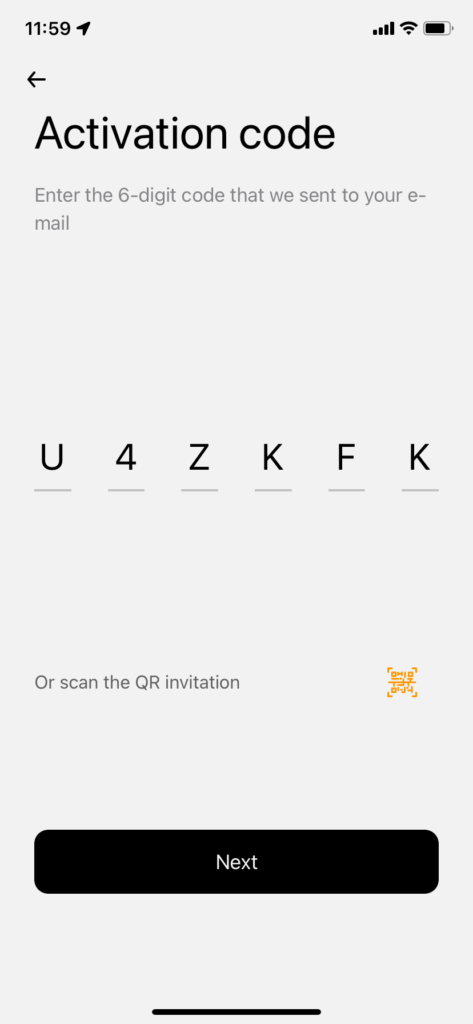
- để nhập tên miền máy chủ liên kết (nhận được trong email mời) theo cách thủ công, hãy nhấn Tiếp theo và nhập Mã kích hoạt từ email mời. Để xác nhận dữ liệu, hãy nhấn Tiếp theo một lần nữa;
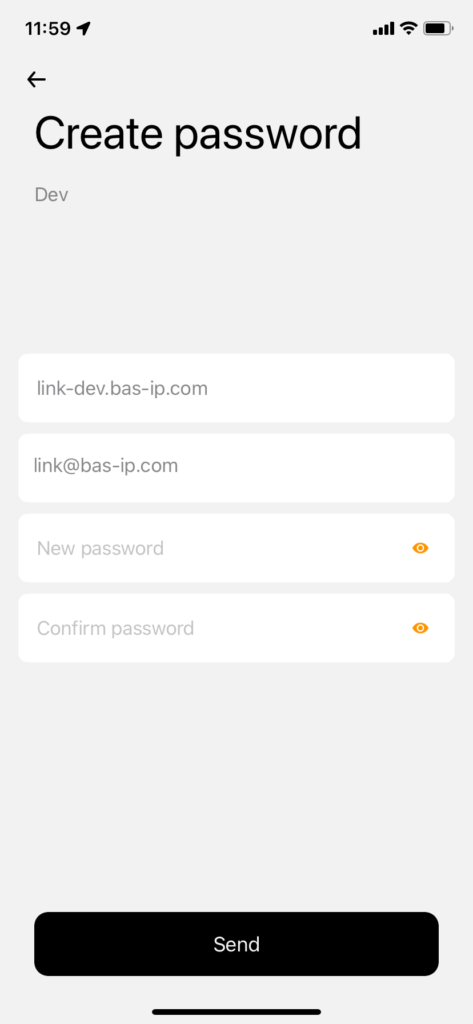
5. Tạo và xác nhận mật khẩu cho tài khoản Link của bạn.
6. Nhấn Gửi để lưu dữ liệu và mở menu ứng dụng.
Ủy quyền
Nếu bạn đã có tài khoản, bạn cần đăng nhập vào ứng dụng. Hoàn tất các bước sau để được ủy quyền:
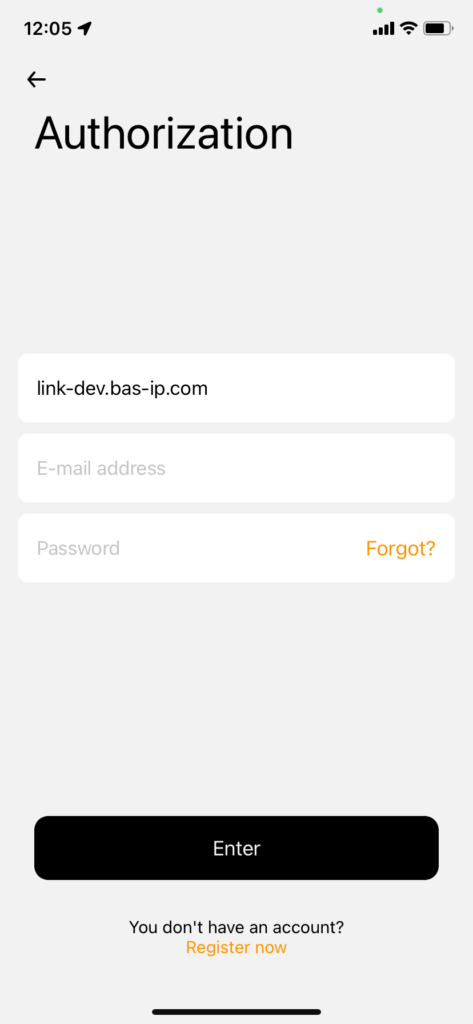
- Mở ứng dụng BAS-IP Link và nhấn Enter trên trang chính.
- Nhập dữ liệu bắt buộc:
- tên miền của máy chủ Link;
- email tài khoản đã đăng ký với máy chủ;
- mật khẩu tài khoản.
- Nhấn Enter để xác nhận dữ liệu và mở menu ứng dụng.
Nếu bạn muốn ủy quyền trên một điện thoại thông minh khác và bạn chỉ có 1 giấy phép, hãy đăng xuất khỏi tài khoản của bạn trên thiết bị hiện tại. Để thực hiện việc này, hãy vào Hồ sơ của bạn và nhấn Thoát.
Nếu bạn cần sử dụng tài khoản của mình trên nhiều điện thoại/máy tính bảng (thiết bị), vui lòng hỏi nhà cung cấp Liên kết của bạn về tùy chọn này.
Phục hồi mật khẩu
Nếu bạn quên mật khẩu, hãy làm theo các bước sau để khôi phục tài khoản Link của bạn.
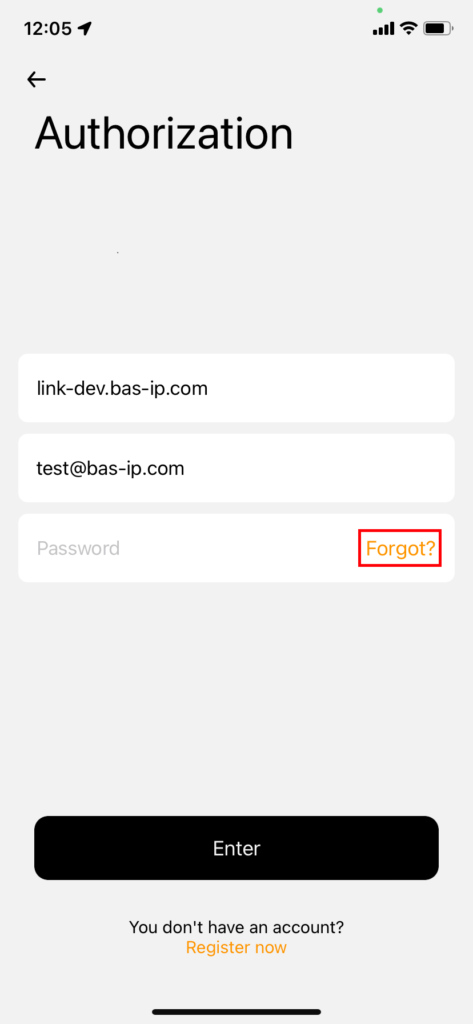
- Trên trang Ủy quyền, nhập tên miền của máy chủ Liên kết mà bạn sử dụng.
- Nhập email tài khoản đã đăng ký với máy chủ.
- Nhấn nút Quên? trong trường Mật khẩu.
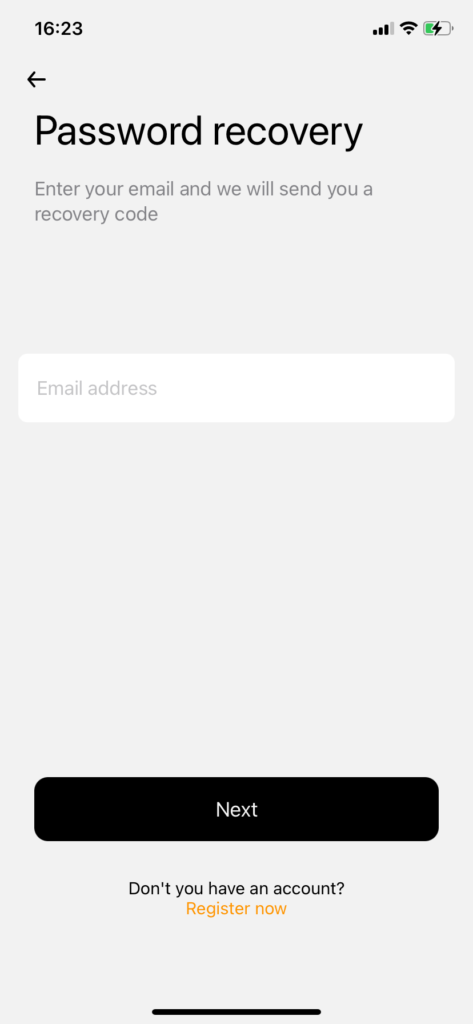
- Cung cấp email của bạn để nhận mã khôi phục. Nhấn Tiếp theo.
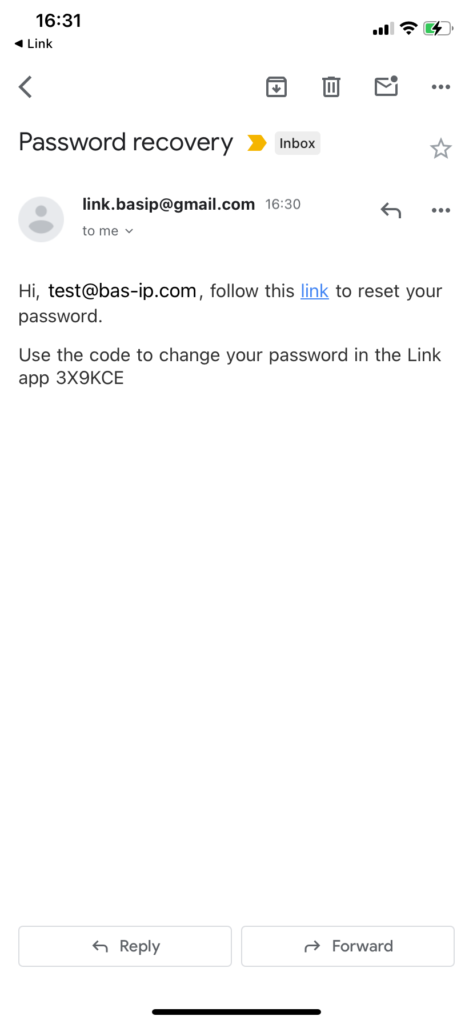
- Mở email và tìm thư có dữ liệu khôi phục.
- Bạn có thể đặt mật khẩu mới bằng một trong các tùy chọn sau:
bằng cách nhấp vào liên kết trong thư và đặt mật khẩu thông qua phiên bản web Link.
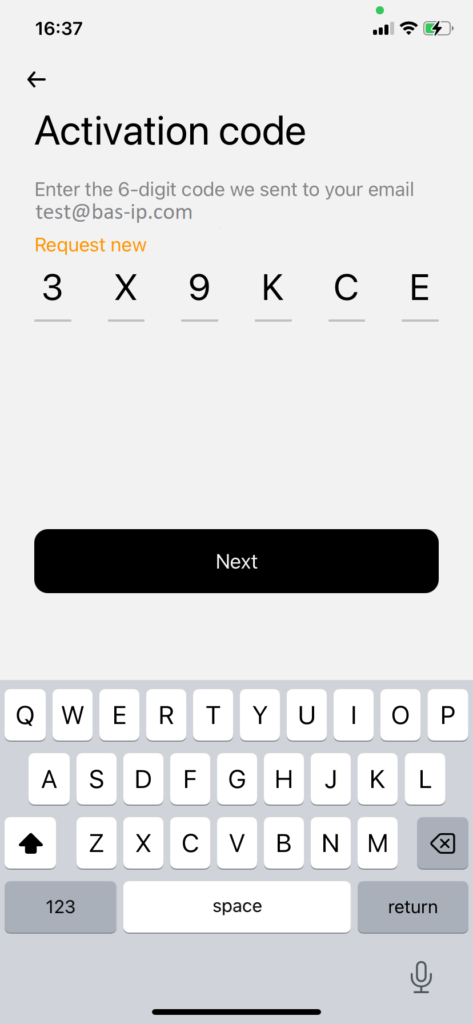
bằng cách nhập mã khôi phục trong thư vào ứng dụng Link. - Khi bạn sao chép mã khôi phục, hãy quay lại ứng dụng và dán mã đó. Nhấn Tiếp theo.
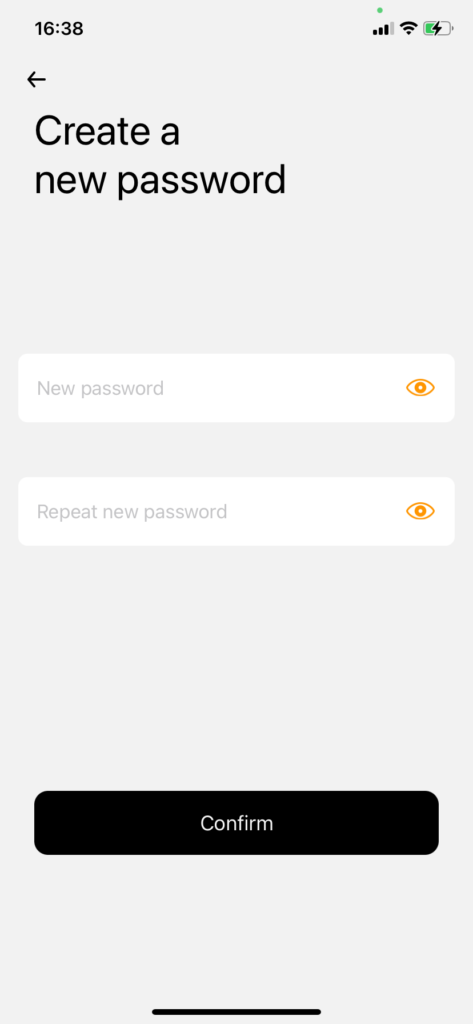
- Đặt mật khẩu mới và nhập lại. Nhấn Xác nhận.
- Bạn sẽ được chuyển hướng đến trang Xác thực, tại đó bạn sẽ nhập mật khẩu mới. Nhấn Enter để đăng nhập vào tài khoản của mình.
Địa điểm
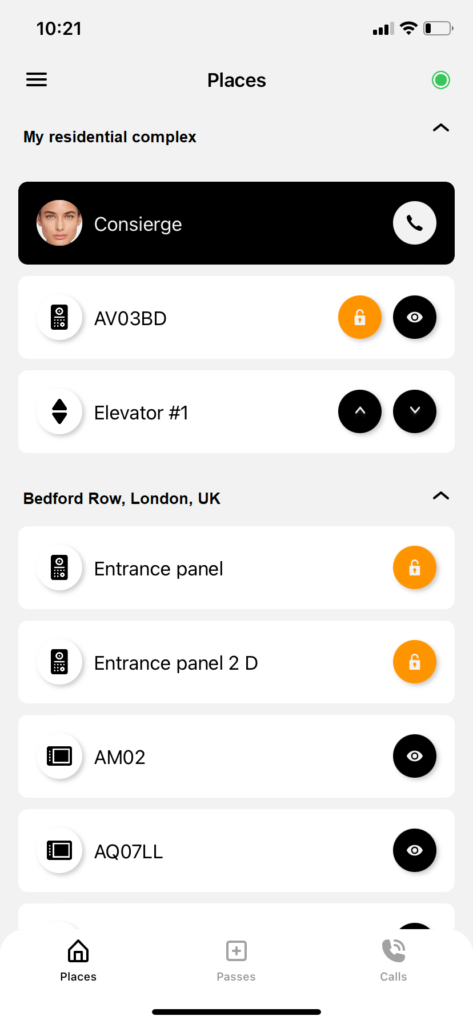
Mô tả thực đơn
- Danh sách các địa điểm có sẵn cho người dùng (đối tượng thuộc tính) với các thiết bị và danh bạ của họ;
- Nút mở khóa bảng điều khiển (trong trường hợp mở thành công, biểu tượng sẽ đổi màu thành màu xanh lá cây, trong trường hợp lỗi – thành màu đỏ);
- Nút gọi thiết bị và/hoặc xem luồng từ camera của thiết bị (nếu có);
- Các nút gọi thang máy (phải sử dụng mô-đun EVRC-IP)
Địa điểm/các địa điểm được hiển thị trong menu là nhóm/các nhóm mà người dùng được thêm vào trên máy chủ Link. Tất cả các thiết bị khả dụng cũng được thêm vào nhóm cùng với người dùng. Ngoài ra, các quy tắc truy cập được tạo trong máy chủ Link được tự động áp dụng cho người dùng và danh sách các thiết bị. Tất cả các thay đổi trên máy chủ được tự động cập nhật trong ứng dụng.
Có các loại thiết bị sau đây:
- bảng điều khiển: mở cửa, có thể thực hiện cuộc gọi/cuộc gọi video (nếu có camera tích hợp);
- màn hình: có thể thực hiện cuộc gọi/cuộc gọi video (nếu có camera tích hợp);
- bộ điều khiển truy cập: có thể mở cửa;
- bộ điều khiển thang máy: gọi thang máy đến tầng cần đến;
Chỉnh sửa tên thiết bị
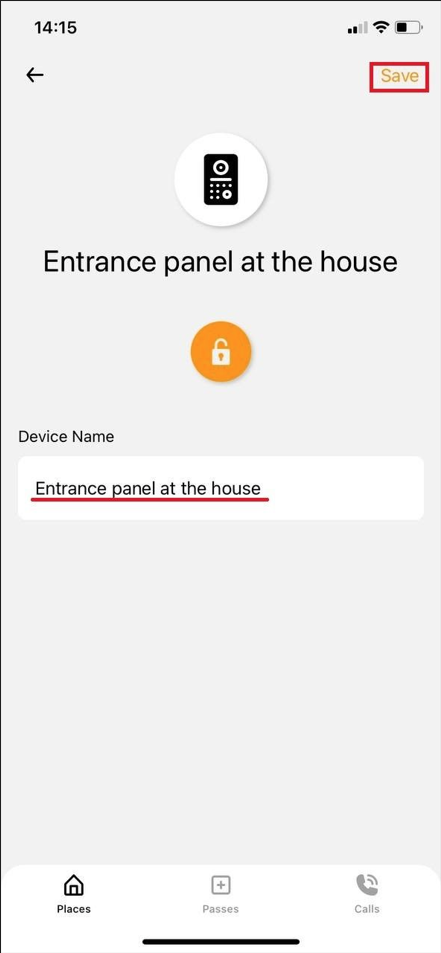
Bạn có thể thay đổi tên thiết bị nếu bạn không thích tên mà quản trị viên đặt. Để thực hiện:
- Chạm vào thẻ có thiết bị cần thiết.
- Nhấn Chỉnh sửa ở góc trên bên phải.
- Nhập tên thiết bị mới và nhấn Lưu.
Tương tác với Siri Shortcuts (chỉ dành cho IOS)
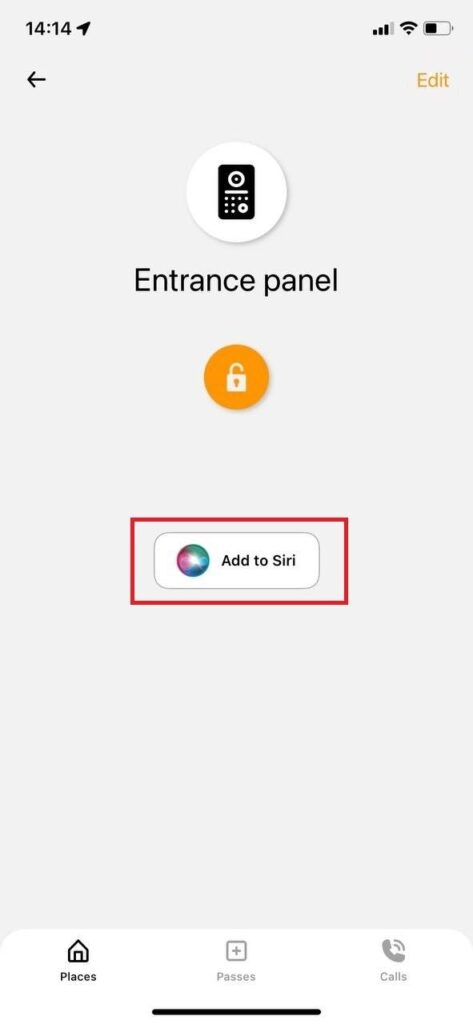
Bạn có thể thêm bảng điều khiển, quyền truy cập và bộ điều khiển thang máy để mở khóa hoặc gọi thang máy qua Siri. Bạn có thể định cấu hình từ ứng dụng Link cũng như tạo lối tắt bằng ứng dụng tương ứng. Cách nhanh nhất để thực hiện việc này:
- Chạm vào thẻ có thiết bị cần thiết trên ứng dụng.
- Nhấn Thêm vào Siri và ghi lại lệnh thoại.
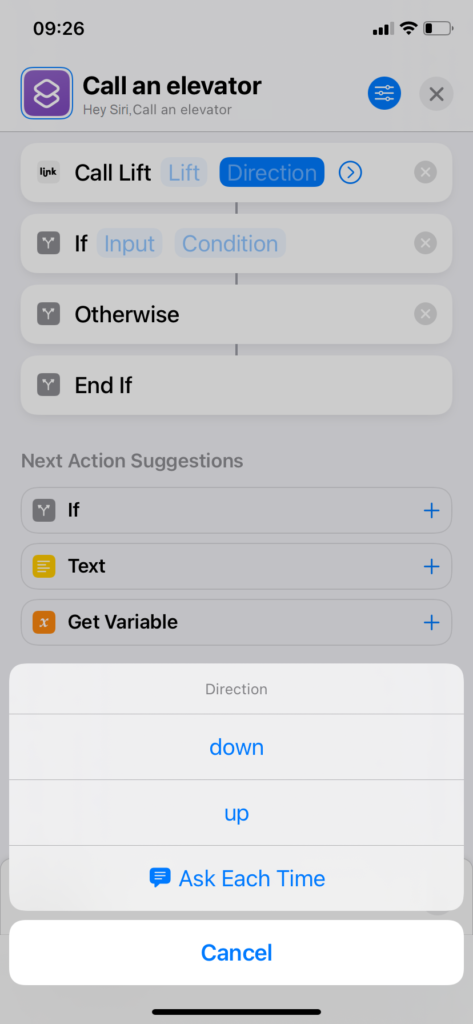
Với sự trợ giúp của ứng dụng Phím tắt, bạn có thể thêm các điều kiện bổ sung cho lệnh của mình và thêm nút mở cửa/gọi thang máy trên Màn hình chính. Để thực hiện, bạn phải:
- Mở ứng dụng Phím tắt.
- Nhấn nút dấu cộng “+” ở góc trên bên phải.
- Nhập tên phím tắt.
- Nhấn Thêm hành động.
- Sử dụng chức năng tìm kiếm để tìm ứng dụng BAS-IP Link và chọn lệnh bắt buộc từ danh sách có sẵn.
- Thêm một số thông tin bổ sung:
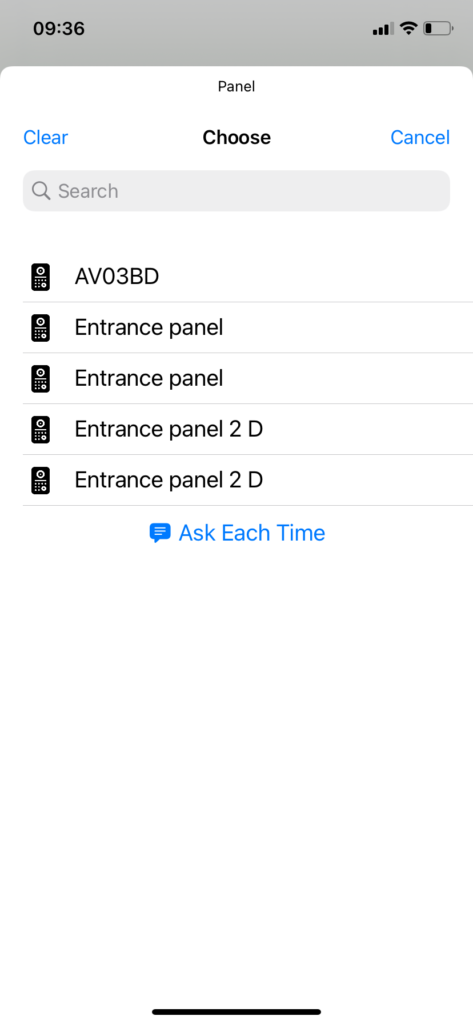
– đối với thang máy, hãy chỉ hướng của nó: lên/xuống hoặc bạn có thể được yêu cầu bất cứ lúc nào;
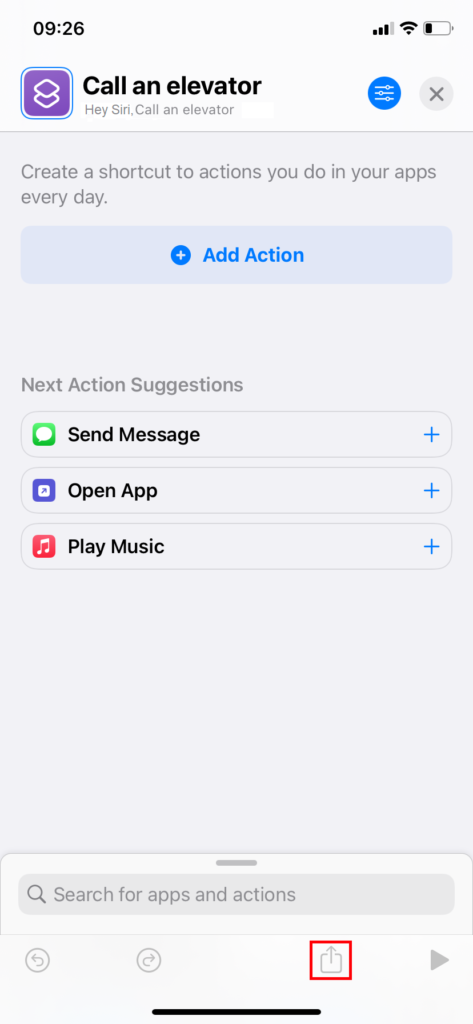
– để mở lệnh mở cửa, hãy chọn cửa bạn muốn mở. - Khi mọi thứ đã được cấu hình, bạn có thể thêm nút có phím tắt vào Màn hình chính để truy cập nhanh. Nhấn nút Chia sẻ ở góc dưới bên trái của màn hình.
- Chọn tùy chọn thêm vào Màn hình chính.
- Kết quả là, nút phím tắt sẽ được hiển thị trên màn hình.