अपने स्वयं-होस्टेड सिस्टम के लिए BAS-IP लिंक ऐप के साथ शुरुआत करना
BAS-IP लिंक ऐप BAS-IP लिंक सॉफ़्टवेयर के लिए एक बेहतरीन अतिरिक्त है। इस ऐप के साथ, आप प्रवेश पैनल और/या इनडोर वीडियो एंट्री फ़ोन से स्ट्रीम देख सकते हैं और घर या ऑफ़िस में स्थिति की निगरानी कर सकते हैं। साथ ही, उपयोगकर्ता ब्लूटूथ के माध्यम से लॉक खोल सकता है, आपके या आपके मेहमानों के लिए आवश्यक मंजिल पर लिफ्ट बुला सकता है, और जल्दी से गेस्ट पास बना सकता है।
ऐप के कामकाज के लिए BAS-IP लिंक सॉफ्टवेयर का उपयोग अनिवार्य है।
https://apps.apple.com/ua/app/bas-ip-link/id1554833962
https://play.google.com/store/apps/details?id=com.basip.link
मुख्य कार्य:
- इनकमिंग कॉल के लिए वीओआईपी/पुश नोटिफिकेशन का समर्थन;
- कॉल का उत्तर देने से पहले पैनल/मॉनीटर कैमरे से वीडियो स्ट्रीम;
- विभिन्न लिंक सर्वर पर पंजीकरण/प्राधिकरण की संभावना;
- कई डिवाइस जोड़ने की क्षमता;
- अतिथि पास (क्यूआर-कोड, एक्सेस कोड और लिंक) निर्माण;
- लिफ्ट को कॉल करना (जब ईवीआरसी-आईपी मॉड्यूल का उपयोग किया जाता है);
- यूकेईवाई का उपयोग करके लॉक खोलना (यूकेईवाई पहचानकर्ता की उपलब्धता आवश्यक है);
- सभी कॉल के साथ एक संग्रह की उपलब्धता;
- परिवार के सदस्यों को निमंत्रण।
पंजीकरण
ऐप पर पंजीकरण करने के लिए निम्नलिखित चरण पूरे करें:
1. सिस्टम एडमिनिस्ट्रेटर को सर्वर वेब इंटरफ़ेस में एक नया उपयोगकर्ता बनाना होगा और आपको एक पुष्टिकरण ईमेल भेजना होगा।
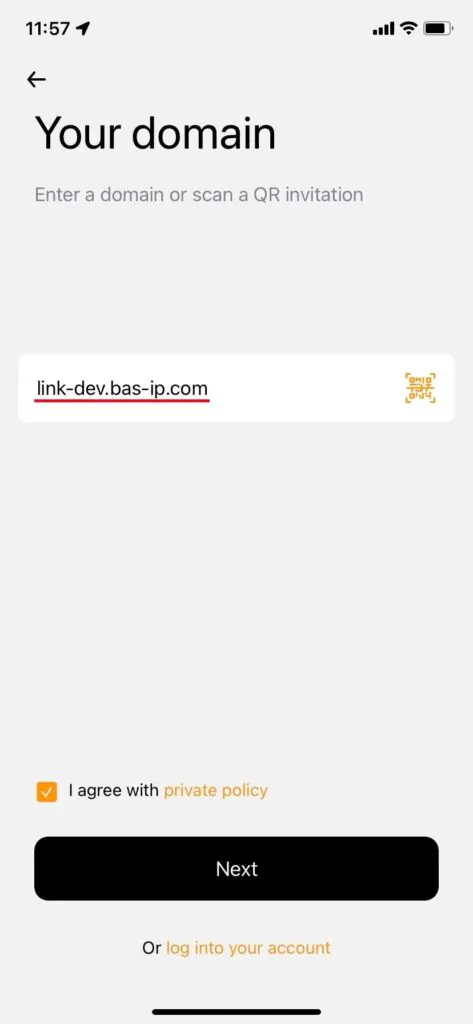
2. पंजीकरण आमंत्रण प्राप्त करने के बाद, ऐप खोलें और नया उपयोगकर्ता दबाएँ।
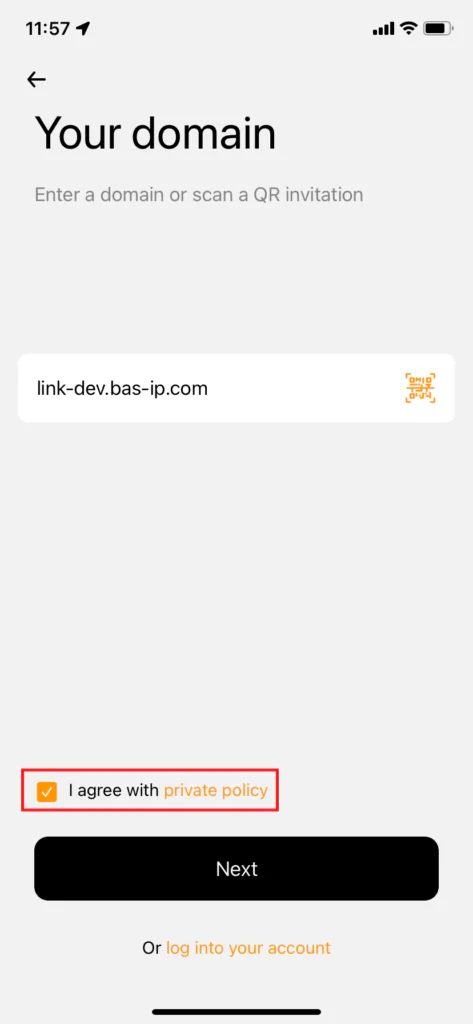
3. मैं एक निजी नीति से सहमत हूँ पर टिक करें। नीति पढ़ने के लिए लिंक का अनुसरण करें।
4. पंजीकरण के साथ आगे बढ़ने के दो तरीके हैं:
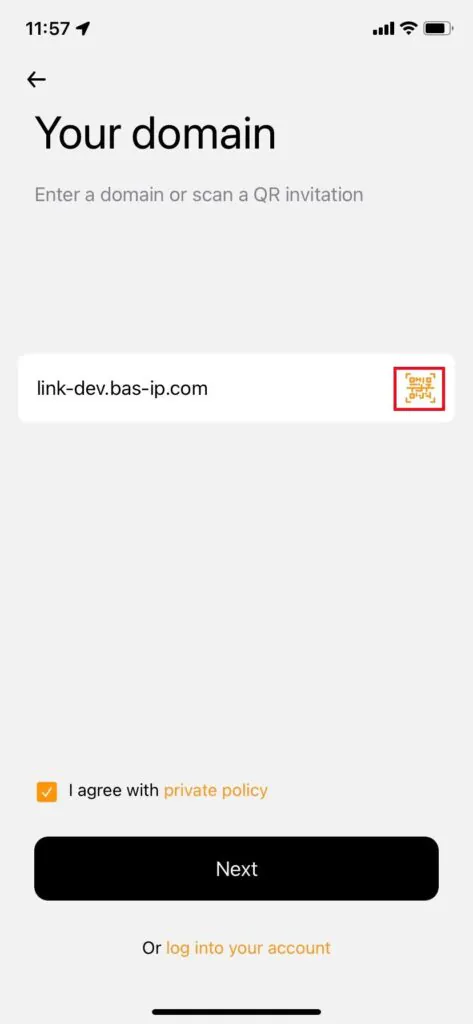
- आमंत्रण ईमेल से क्यूआर कोड को स्कैन करने के लिए;
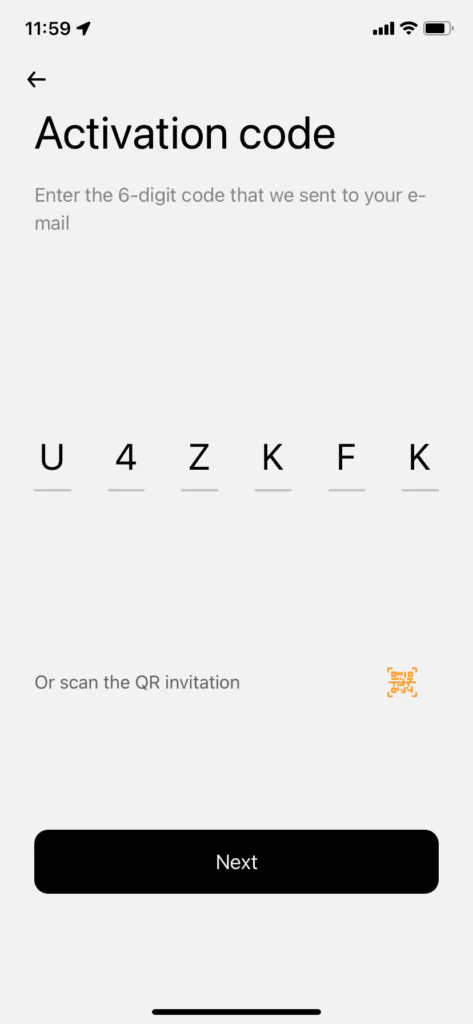
- लिंक सर्वर डोमेन (आमंत्रण ईमेल में प्राप्त) को मैन्युअल रूप से दर्ज करने के लिए, अगला दबाएँ और आमंत्रण ईमेल से सक्रियण कोड दर्ज करें। डेटा की पुष्टि करने के लिए, एक बार फिर अगला दबाएँ;
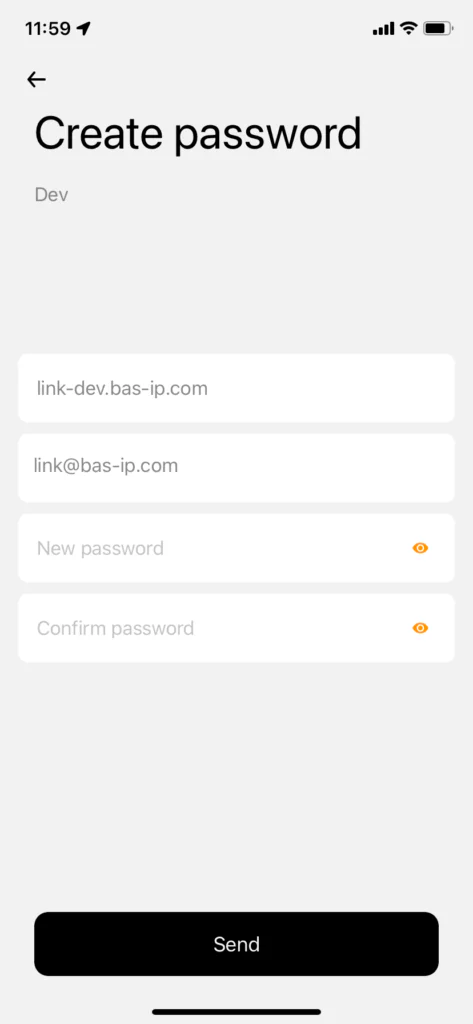
5. अपने लिंक खाते के लिए एक पासवर्ड बनाएं और पुष्टि करें।
6. डेटा सहेजने और ऐप मेनू का स्वामी बनने के लिए भेजें दबाएँ।
प्राधिकार
यदि आपके पास पहले से ही खाता है, तो आपको एप्लिकेशन में लॉग इन करना होगा। प्राधिकरण के लिए निम्नलिखित चरण पूरे करें:
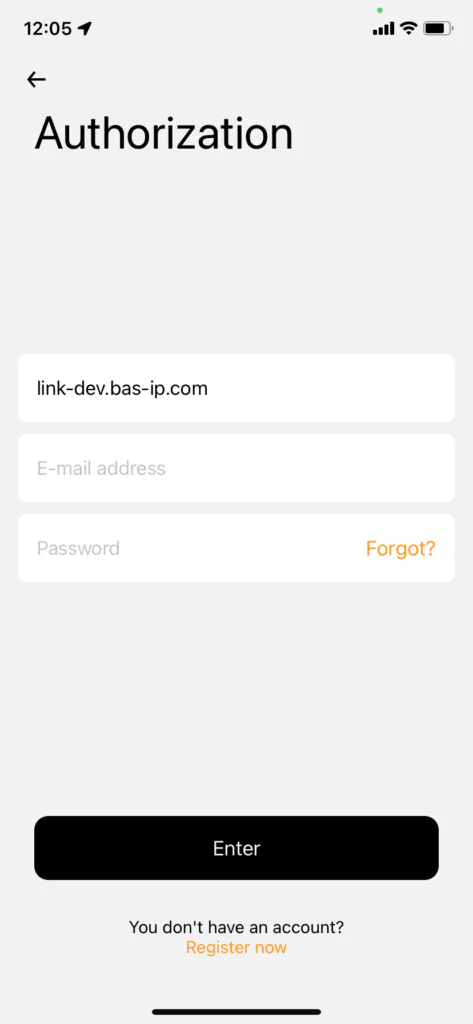
- BAS-IP लिंक ऐप खोलें और मुख्य पृष्ठ पर Enter दबाएँ।
- आवश्यक डेटा टाइप करें:
- लिंक सर्वर का डोमेन नाम;
- सर्वर के साथ पंजीकृत खाता ईमेल;
- खाता पासवर्ड।
- डेटा की पुष्टि करने और ऐप मेनू खोलने के लिए एंटर दबाएं।
अगर आप किसी दूसरे स्मार्टफोन पर अधिकृत करना चाहते हैं और आपके पास सिर्फ़ 1 लाइसेंस है, तो अपने मौजूदा डिवाइस पर अपने खाते से लॉग आउट करें। ऐसा करने के लिए, अपनी प्रोफ़ाइल पर जाएँ और Exit दबाएँ।
अगर आपको अपने खाते का इस्तेमाल कई (डिवाइस) फ़ोन/टैबलेट पर करना है, तो कृपया अपने लिंक प्रदाता से इस विकल्प के बारे में पूछें।
पासवर्ड की दोबारा प्राप्ति
यदि आप अपना पासवर्ड भूल गए हैं, तो अपना लिंक खाता पुनः प्राप्त करने के लिए इन चरणों का पालन करें।
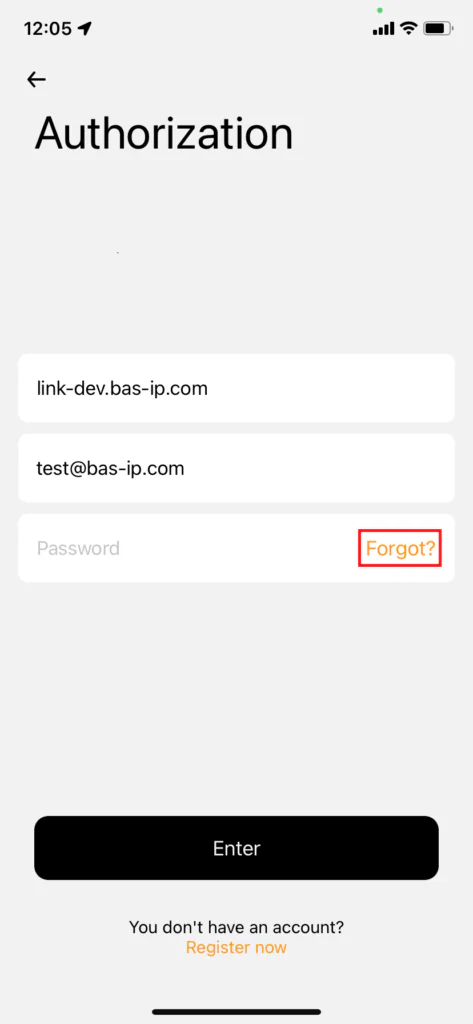
- प्राधिकरण पृष्ठ पर, आपके द्वारा उपयोग किए जाने वाले लिंक सर्वर का डोमेन नाम दर्ज करें।
- सर्वर पर पंजीकृत खाता ईमेल दर्ज करें.
- पासवर्ड फ़ील्ड में भूल गए? बटन दबाएँ।
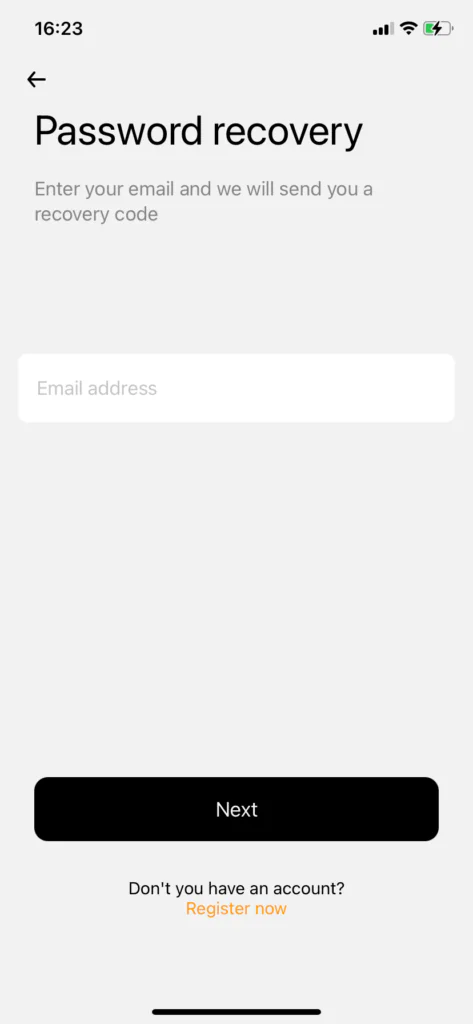
- रिकवरी कोड प्राप्त करने के लिए अपना ईमेल प्रदान करें। अगला दबाएँ।
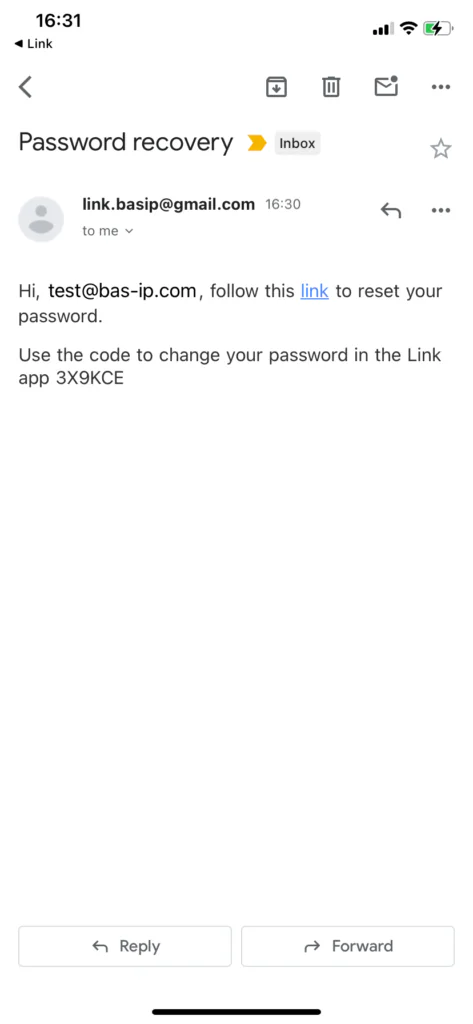
- ईमेल खोलें और पुनर्प्राप्ति डेटा वाला पत्र ढूंढें।
- आप इनमें से किसी एक विकल्प से नया पासवर्ड सेट कर सकते हैं:
पत्र में दिए गए लिंक का अनुसरण करके तथा लिंक वेब संस्करण के माध्यम से पासवर्ड सेट करके।
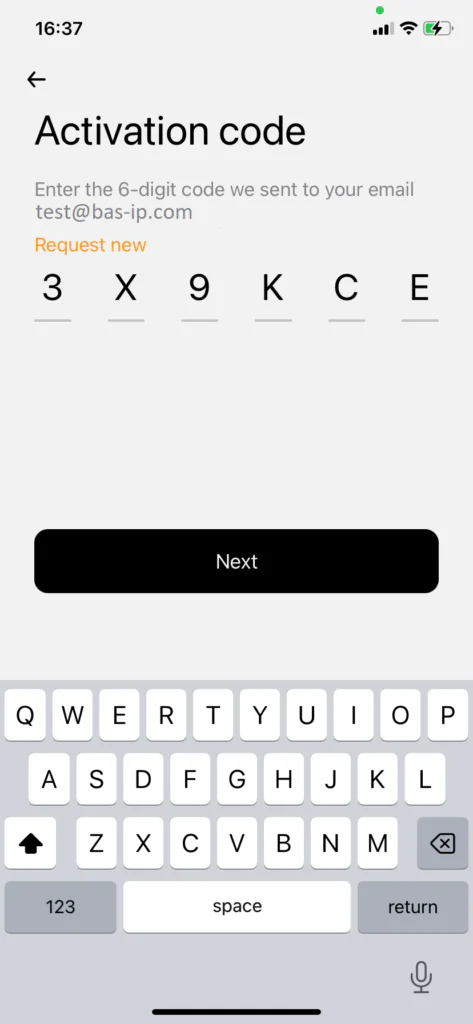
लिंक ऐप में पत्र से रिकवरी कोड दर्ज करके। - जब आप रिकवरी कोड कॉपी कर लें, तो ऐप पर वापस जाएं और उसे पेस्ट करें। अगला दबाएँ।
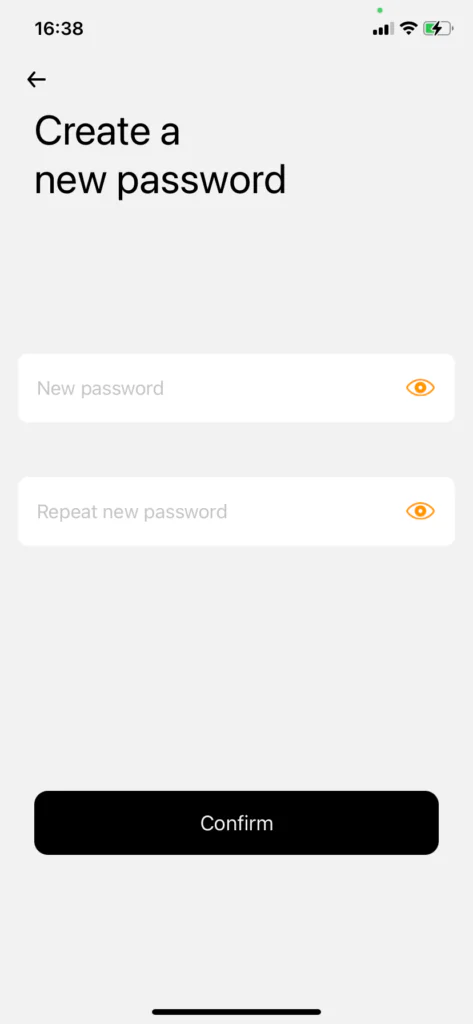
- नया पासवर्ड सेट करें और उसे पुनः दर्ज करें। कन्फ़र्म दबाएँ।
- आपको प्राधिकरण पृष्ठ पर पुनः निर्देशित किया जाता है जहाँ नया पासवर्ड दर्ज किया जाता है। अपने खाते में लॉग इन करने के लिए Enter दबाएँ।
स्थानों
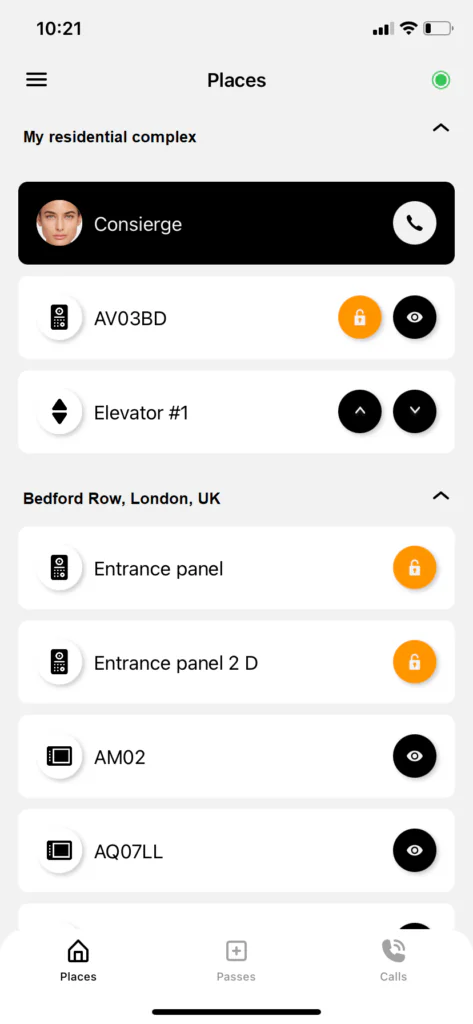
मेनू विवरण
- उपयोगकर्ता के लिए उपलब्ध स्थानों (संपत्ति ऑब्जेक्ट) की सूची उनके डिवाइस और संपर्कों के साथ;
- पैनल लॉक खोलने के लिए बटन (सफलतापूर्वक खोलने के मामले में, आइकन का रंग हरा हो जाएगा, त्रुटि के मामले में – लाल हो जाएगा);
- डिवाइस को कॉल करने और/या उसके कैमरे से स्ट्रीम देखने के लिए बटन (यदि उपलब्ध हो);
- एलिवेटर को कॉल करने के लिए बटन (EVRC-IP मॉड्यूल का उपयोग किया जाना चाहिए)
मेनू में प्रदर्शित स्थान/स्थान एक समूह/समूह हैं, जिसमें लिंक सर्वर पर उपयोगकर्ता को जोड़ा जाता है। उपयोगकर्ता के साथ-साथ सभी उपलब्ध डिवाइस भी समूह में जोड़े जाते हैं। साथ ही, लिंक सर्वर में बनाए गए एक्सेस नियम स्वचालित रूप से उपयोगकर्ता और डिवाइस की सूची पर लागू होते हैं। सर्वर पर सभी परिवर्तन स्वचालित रूप से ऐप में अपडेट हो जाते हैं।
निम्नलिखित उपकरण प्रकार उपलब्ध हैं:
- पैनल: दरवाज़ा खोलना, कॉल/वीडियो कॉल (अगर कोई बिल्ट-इन कैमरा है) उपलब्ध हैं;
- मॉनिटर: कॉल/वीडियो कॉल (अगर कोई बिल्ट-इन कैमरा है) उपलब्ध हैं;
- एक्सेस कंट्रोलर: दरवाज़ा खोलना उपलब्ध है;
- एलेवेटर कंट्रोलर: एलेवेटर को ज़रूरी मंज़िल पर बुलाना;
डिवाइस का नाम संपादित करना
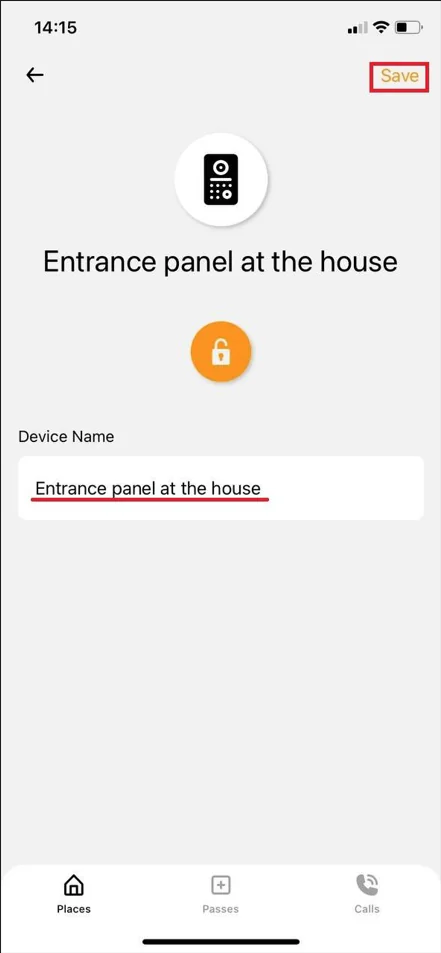
यदि आपको व्यवस्थापक द्वारा निर्धारित डिवाइस नाम पसंद नहीं है, तो आप उसका नाम बदल सकते हैं। ऐसा करने के लिए:
- आवश्यक डिवाइस वाले कार्ड पर टैप करें।
- ऊपरी दाएँ कोने में Edit दबाएँ।
- नया डिवाइस नाम दर्ज करें और Save दबाएँ।
सिरी शॉर्टकट के साथ सहभागिता (केवल IOS के लिए)
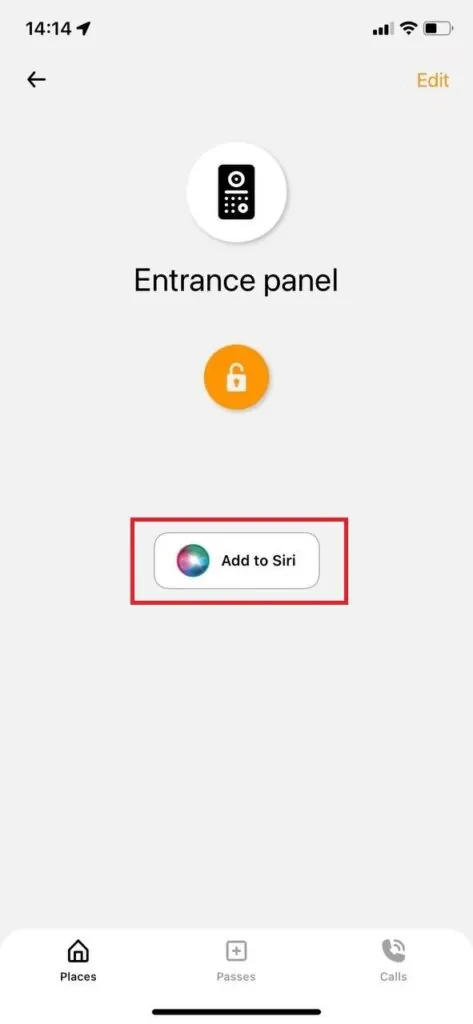
आप सिरी के ज़रिए लॉक खोलने या लिफ्ट को कॉल करने के लिए पैनल, एक्सेस और एलेवेटर कंट्रोलर जोड़ सकते हैं। आप इसे लिंक ऐप से कॉन्फ़िगर कर सकते हैं और साथ ही संबंधित ऐप के साथ शॉर्टकट भी बना सकते हैं। ऐसा करने का सबसे तेज़ तरीका:
- ऐप पर ज़रूरी डिवाइस से कार्ड पर टैप करें।
- Siri में जोड़ें दबाएँ और वॉयस कमांड रिकॉर्ड करें।
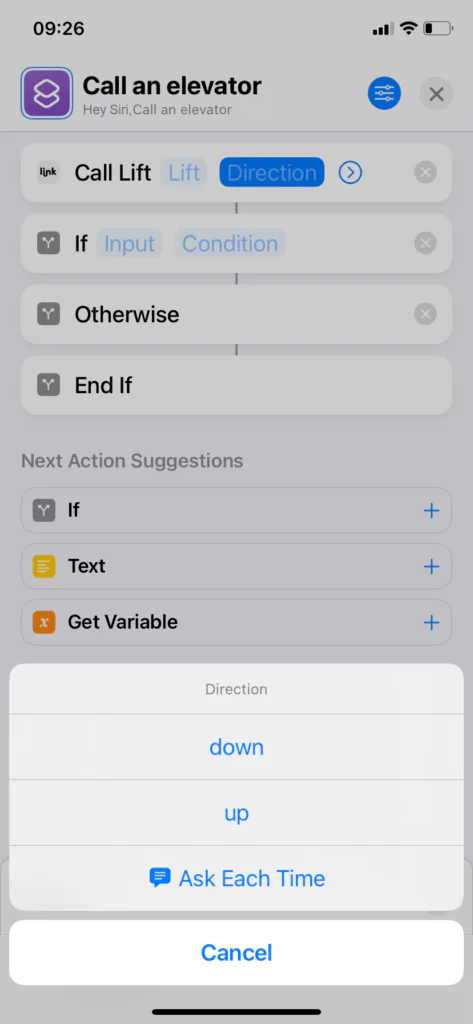
शॉर्टकट ऐप की मदद से आप अपने कमांड के लिए अतिरिक्त शर्तें जोड़ सकते हैं और होम स्क्रीन पर दरवाज़ा खोलें/एलेवेटर को कॉल करें बटन जोड़ सकते हैं। ऐसा करने के लिए, आपको यह करना होगा:
- शॉर्टकट ऐप खोलें।
- ऊपरी दाएँ कोने में प्लस बटन “+” दबाएँ।
- शॉर्टकट नाम दर्ज करें।
- ऐड एक्शन दबाएँ।
- खोज का उपयोग करके BAS-IP लिंक ऐप ढूँढ़ें और उपलब्ध सूची में से एक आवश्यक कमांड चुनें।
- कुछ अतिरिक्त जानकारी जोड़ें:
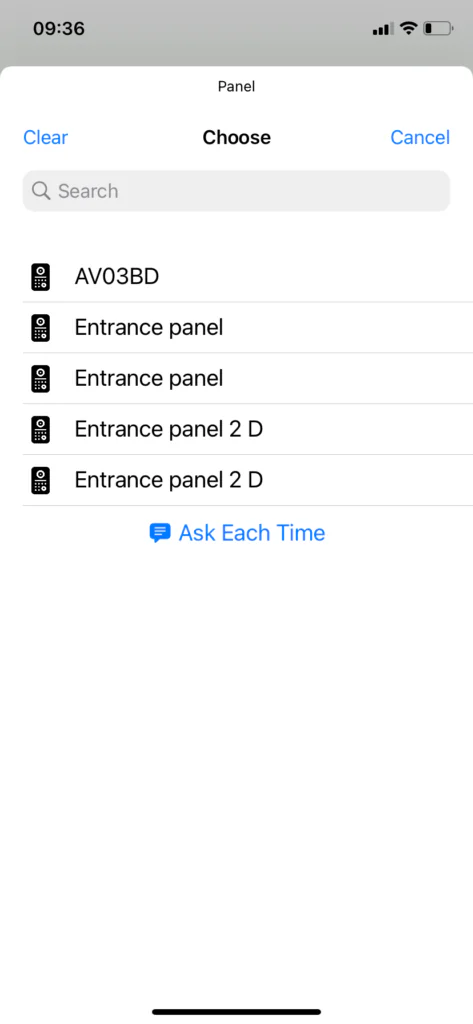
– लिफ्ट के लिए इसकी दिशा इंगित करें: ऊपर/नीचे या आपसे हर बार पूछा जा सकता है;
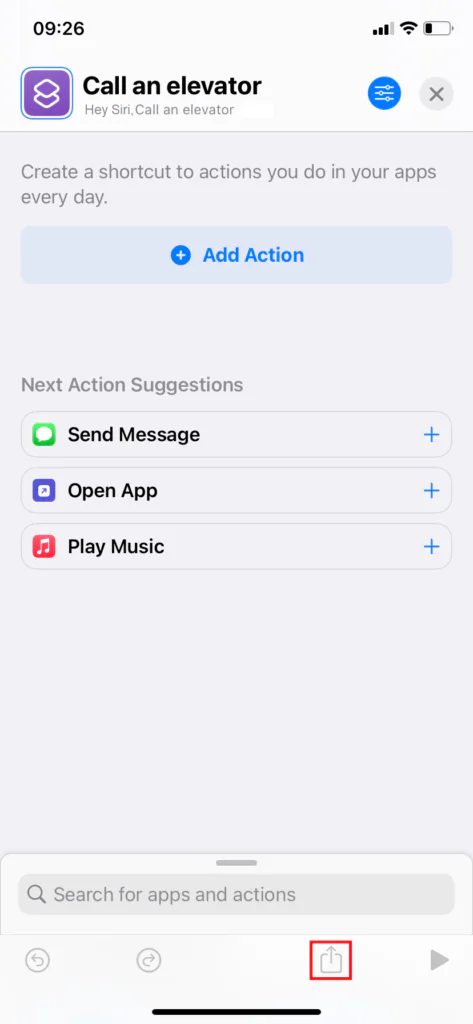
– दरवाज़ा खोलने के लिए कमांड चुनें कि आप कौन सा दरवाज़ा खोलेंगे। - जब सब कुछ कॉन्फ़िगर हो जाए तो आप त्वरित पहुँच के लिए होम स्क्रीन पर शॉर्टकट के साथ बटन जोड़ सकते हैं।स्क्रीन के निचले बाएँ कोने में शेयर बटन दबाएँ।
- होम स्क्रीन विकल्प में जोड़ें चुनें।
- परिणामस्वरूप, शॉर्टकट बटन स्क्रीन पर प्रदर्शित होगा।