Memulai dengan aplikasi BAS-IP Link untuk sistem yang dihosting sendiri
Aplikasi BAS-IP Link merupakan tambahan yang sempurna untuk perangkat lunak BAS-IP Link. Dengan aplikasi ini, Anda dapat menonton streaming dari panel pintu masuk dan/atau telepon masuk video dalam ruangan dan memantau situasi di rumah atau kantor. Selain itu, pengguna dapat membuka kunci melalui Bluetooth, memanggil lift ke lantai yang diperlukan untuk Anda atau tamu Anda, dan dengan cepat membuat kartu akses tamu.
Penggunaan perangkat lunak BAS-IP Link wajib dilakukan agar aplikasi dapat berfungsi.
https://apps.apple.com/ua/app/bas-ip-link/id1554833962
https://play.google.com/store/apps/details?id=com.basip.link
Fungsi utama:
- dukungan VoIP/notifikasi push untuk panggilan masuk;
- streaming video dari kamera panel/monitor sebelum menjawab panggilan;
- kemungkinan registrasi/otorisasi pada server Link yang berbeda;
- kemampuan untuk menambahkan beberapa perangkat;
- pembuatan kartu tamu (kode QR, kode akses, dan tautan);
- memanggil lift (ketika modul EVRC-IP digunakan);
- membuka kunci menggunakan UKEY (diperlukan pengenal UKEY);
- ketersediaan arsip dengan semua panggilan;
- undangan anggota keluarga.
Pendaftaran
Untuk mendaftar di aplikasi, selesaikan langkah-langkah berikut:
1. Administrator sistem harus membuat pengguna baru di antarmuka web server dan mengirimkan email konfirmasi kepada Anda.
2. Setelah menerima undangan pendaftaran, buka aplikasi dan tekan Pengguna baru.
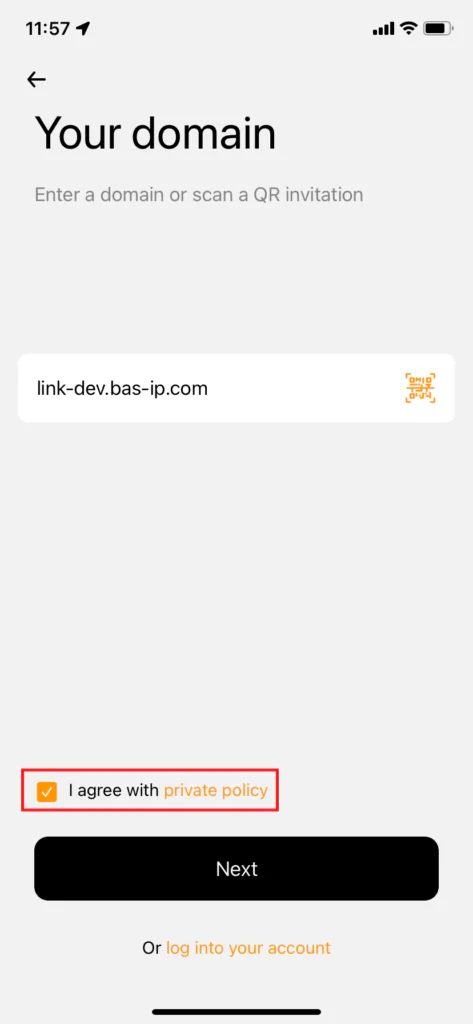
3. Centang Saya setuju dengan kebijakan pribadi. Untuk membaca kebijakan, ikuti tautan.
4. Ada dua cara untuk melanjutkan pendaftaran:
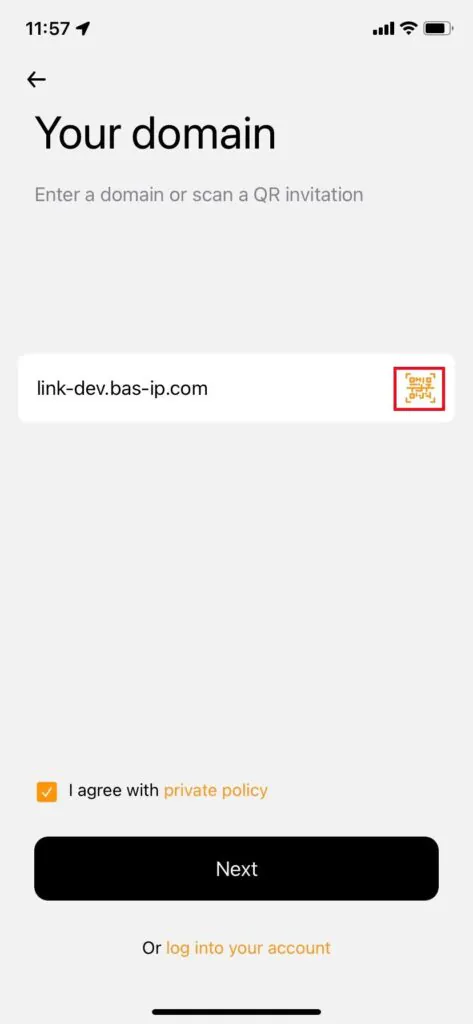
- untuk memindai kode QR dari email undangan;
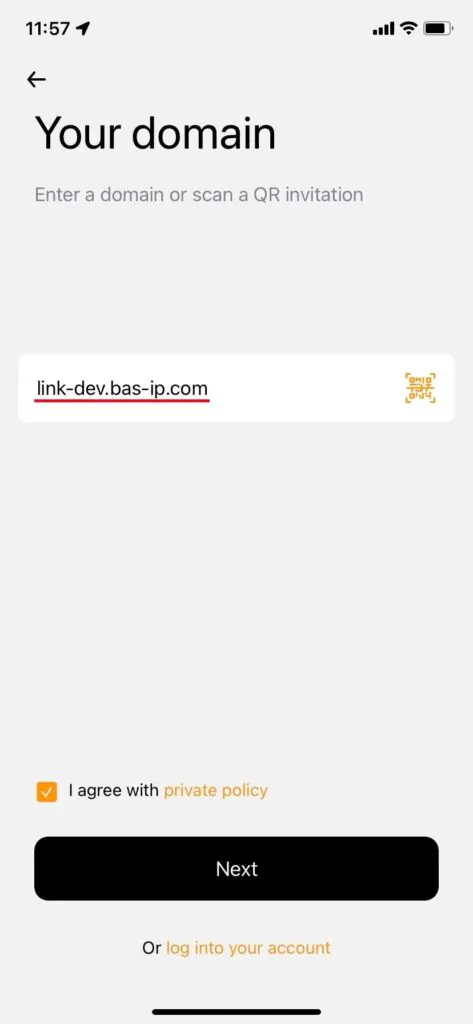
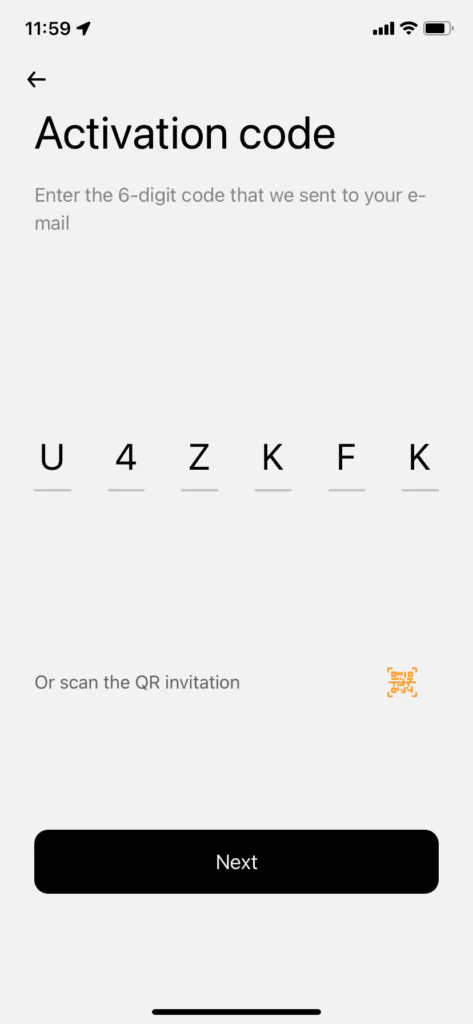
- untuk memasukkan domain server Tautan (yang diterima dalam email undangan) secara manual, tekan Berikutnya dan masukkan kode Aktivasi dari email undangan. Untuk mengonfirmasi data, tekan Berikutnya sekali lagi;
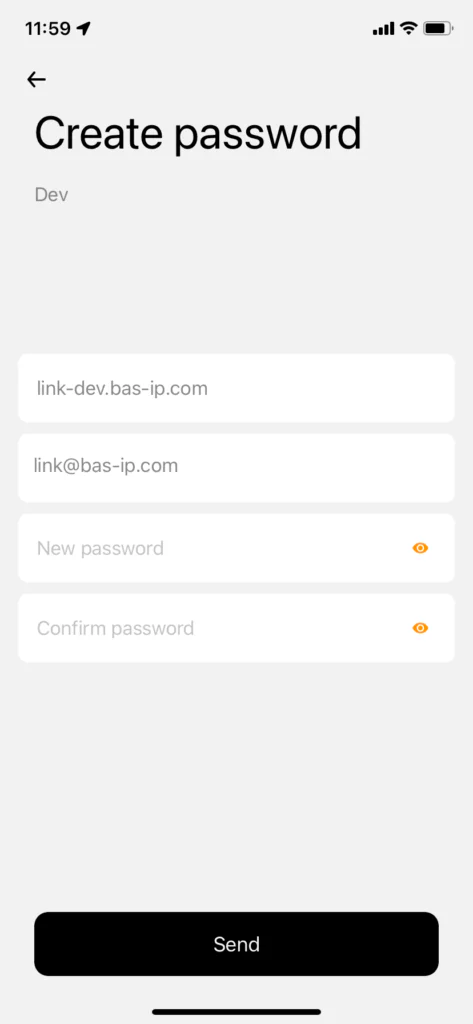
5. Buat dan konfirmasikan kata sandi untuk akun Link Anda.
6. Tekan Kirim untuk menyimpan data dan membuka menu aplikasi.
Otorisasi
Jika Anda sudah memiliki akun, Anda harus masuk ke aplikasi. Selesaikan langkah-langkah berikut untuk otorisasi:
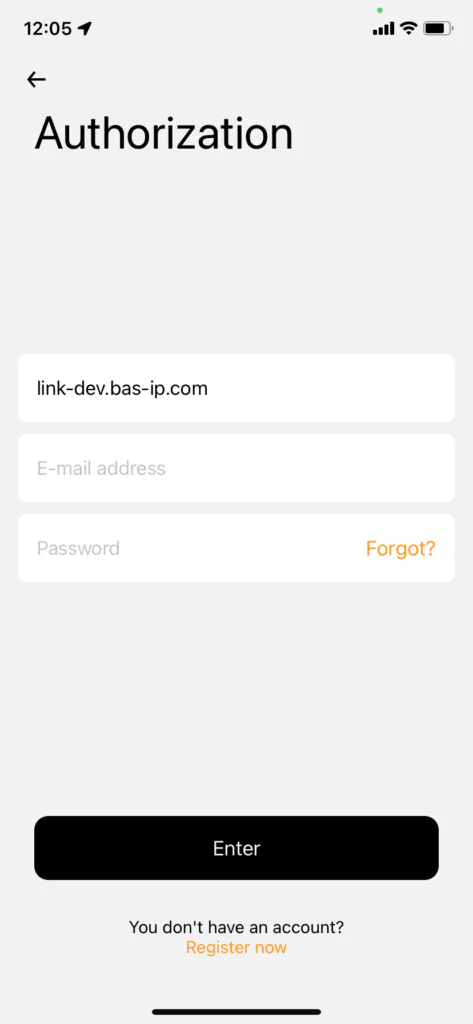
- Buka aplikasi BAS-IP Link dan tekan Enter pada halaman utama.
- Ketik data yang diperlukan:
- nama domain server Tautan;
- email akun yang terdaftar pada server;
- kata sandi akun .
- Tekan Enter untuk mengonfirmasi data dan membuka menu aplikasi.
Jika Anda ingin mengotorisasi di ponsel lain dan Anda hanya memiliki 1 lisensi, keluarlah dari akun Anda di perangkat saat ini. Untuk melakukannya, bukaProfil Anda dan tekan Keluar.
Jika Anda perlu menggunakan akun Anda di beberapa ponsel/tablet, tanyakan kepada penyedia Tautan tentang opsi ini.
Pemulihan kata sandi
Jika Anda lupa kata sandi, ikuti langkah-langkah berikut untuk memulihkan akun Link Anda.
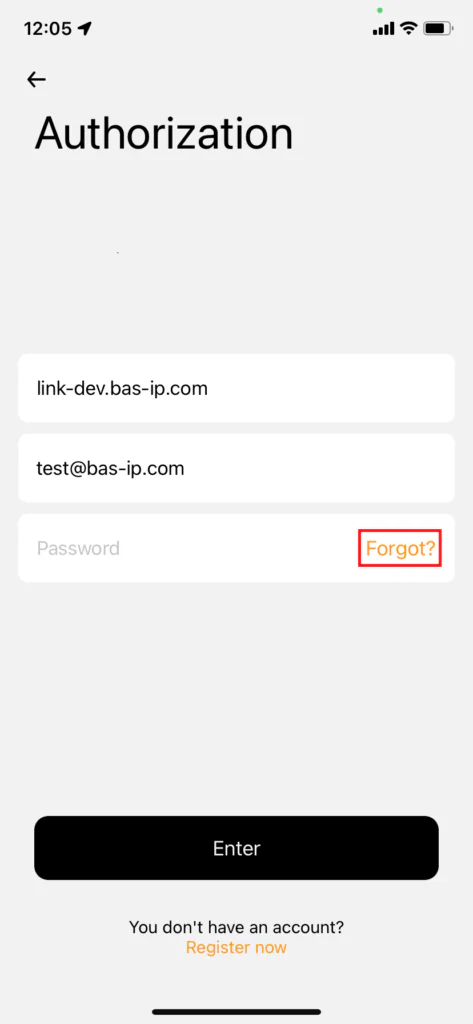
- Pada halaman Otorisasi, masukkan nama domain server Tautan yang Anda gunakan.
- Masukkan email akun yang terdaftar pada server.
- Tekan tombol Lupa? di bidang Kata Sandi.
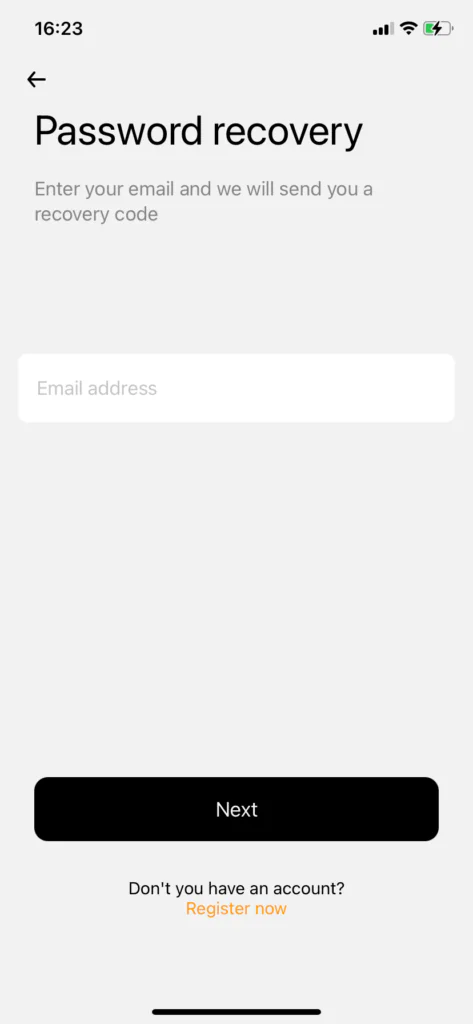
- Masukkan email Anda untuk menerima kode pemulihan. Tekan Berikutnya.
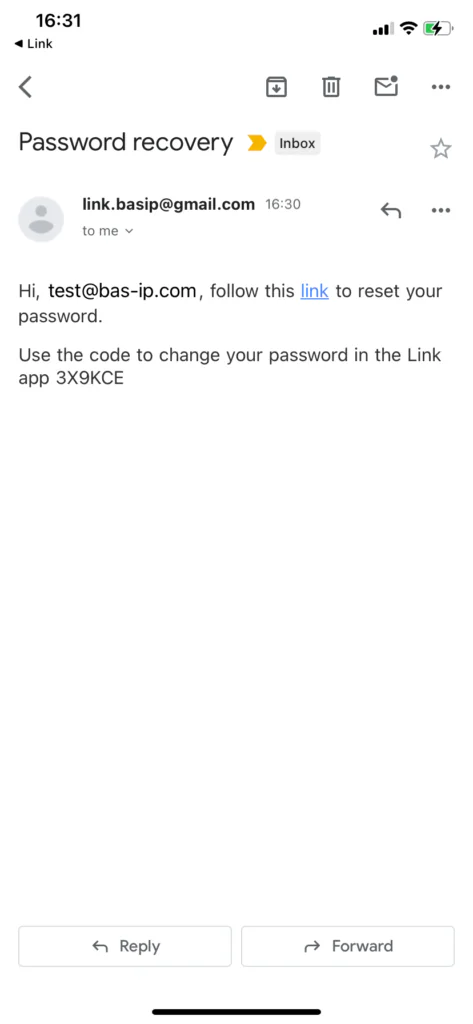
- Buka email dan temukan surat yang berisi data pemulihan.
- Anda dapat mengatur kata sandi baru dengan salah satu opsi ini:
dengan mengikuti tautan dari surat tersebut dan mengatur kata sandi melalui versi web Link.
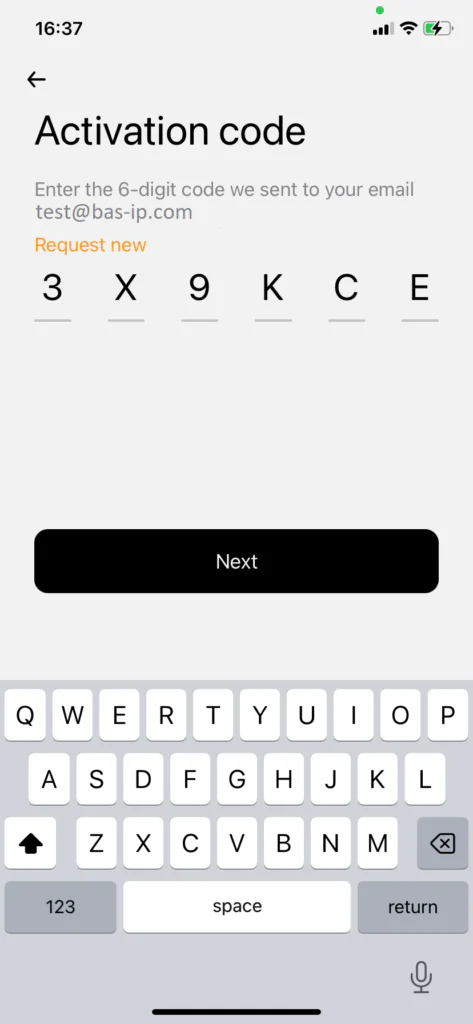
dengan memasukkan kode pemulihan dari surat tersebut di aplikasi Link. - Setelah menyalin kode pemulihan, kembali ke aplikasi dan tempelkan kode tersebut. Tekan Berikutnya.
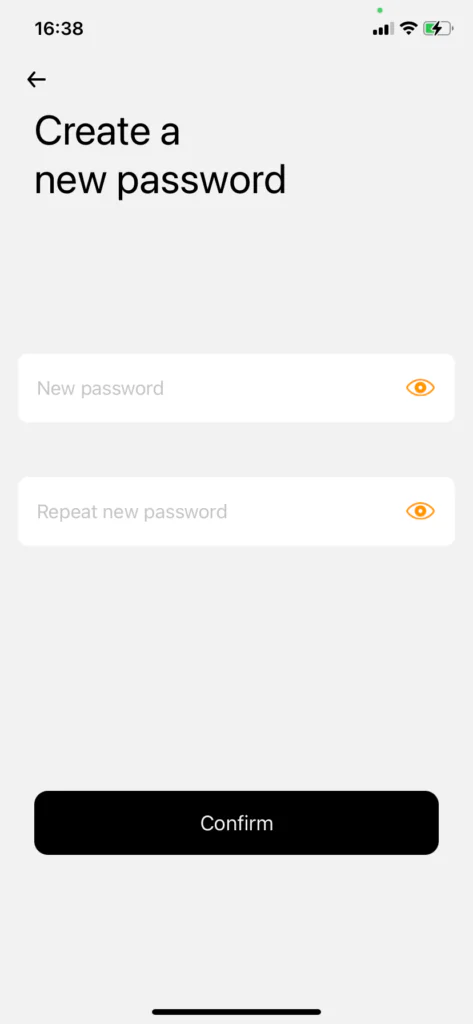
- Tetapkan kata sandi baru dan masukkan kembali. Tekan Konfirmasi.
- Anda akan diarahkan ke halaman Otorisasi di mana kata sandi baru dimasukkan. Tekan Enter untuk masuk ke akun Anda.
Tempat
Deskripsi menu
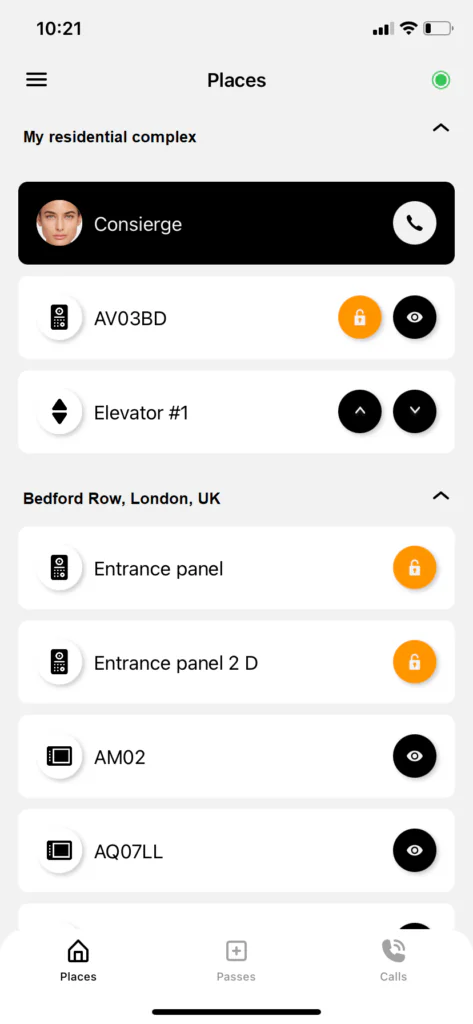
- Daftar tempat yang tersedia untuk pengguna (objek properti) dengan perangkat dan kontak mereka;
- Tombol untuk membuka kunci panel (jika berhasil dibuka, ikon akan berubah warna menjadi hijau, jika terjadi kesalahan – menjadi merah);
- Tombol untuk memanggil perangkat dan/atau menonton streaming dari kameranya (jika tersedia);
- Tombol untuk memanggil lift( modulEVRC-IP harus digunakan)
Tempat yang ditampilkan dalam menu adalah grup yang ditambahkan pengguna pada server Link. Semua perangkat yang tersedia juga ditambahkan ke grup bersama dengan pengguna. Selain itu, aturan akses yang dibuat di server Link secara otomatis diterapkan ke pengguna dan daftar perangkat. Semua perubahan di server diperbarui secara otomatis di aplikasi.
Jenis perangkat berikut ini tersedia:
- panel: membuka pintu, panggilan/video panggilan (jika ada kamera internal) tersedia;
- monitor: panggilan/video panggilan (jika ada kamera internal) tersedia;
- pengontrol akses: membuka pintu tersedia;
- pengontrol elevator: memanggil elevator ke lantai yang diinginkan;
Mengedit nama perangkat
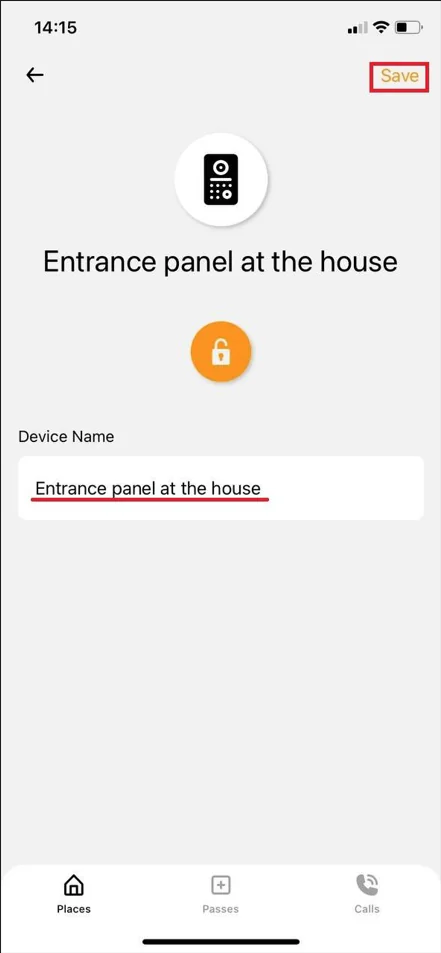
Anda dapat mengubah nama perangkat jika Anda tidak menyukai nama yang ditetapkan administrator. Untuk melakukannya:
- Ketuk kartu dengan perangkat yang diperlukan.
- Tekan Edit di sudut kanan atas.
- Masukkan nama perangkat baru dan tekan Simpan.
Interaksi dengan Pintasan Siri (hanya untuk iOS)
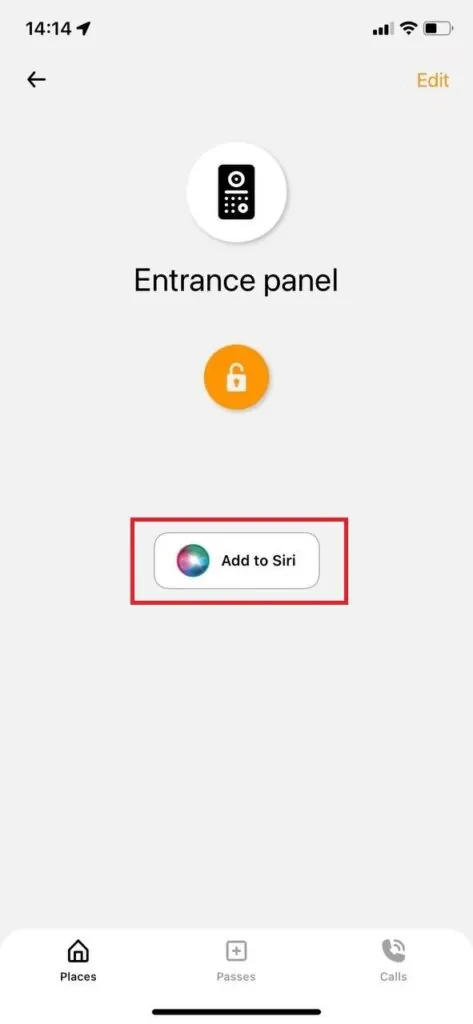
Anda dapat menambahkan panel, akses, dan pengontrol elevator untuk membuka kunci atau memanggil elevator melalui Siri. Anda dapat mengonfigurasinya dari aplikasi Link serta membuat pintasan dengan aplikasi yang sesuai. Cara tercepat untuk melakukan ini:
- Ketuk kartu dengan perangkat yang diperlukan pada aplikasi.
- Tekan Tambahkan ke Siri dan rekam perintah suara.
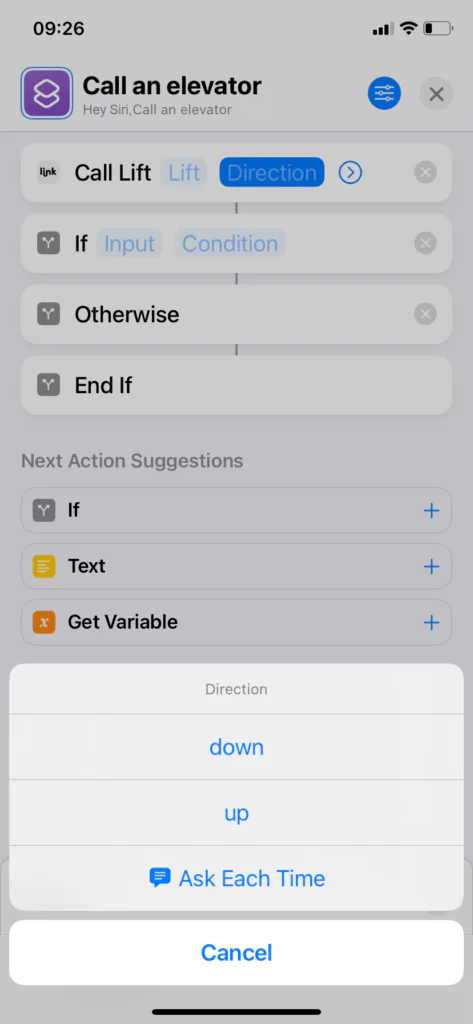
Dengan bantuan aplikasi Pintasan , Anda dapat menambahkan kondisi tambahan untuk perintah Anda dan menambahkan tombol buka pintu/panggil lift pada layar Beranda. Untuk melakukannya, Anda harus:
- Buka aplikasi Pintasan .
- Tekan tombol Pluss “+” di sudut kanan atas.
- Masukkan nama pintasan.
- Tekan Tambah tindakan.
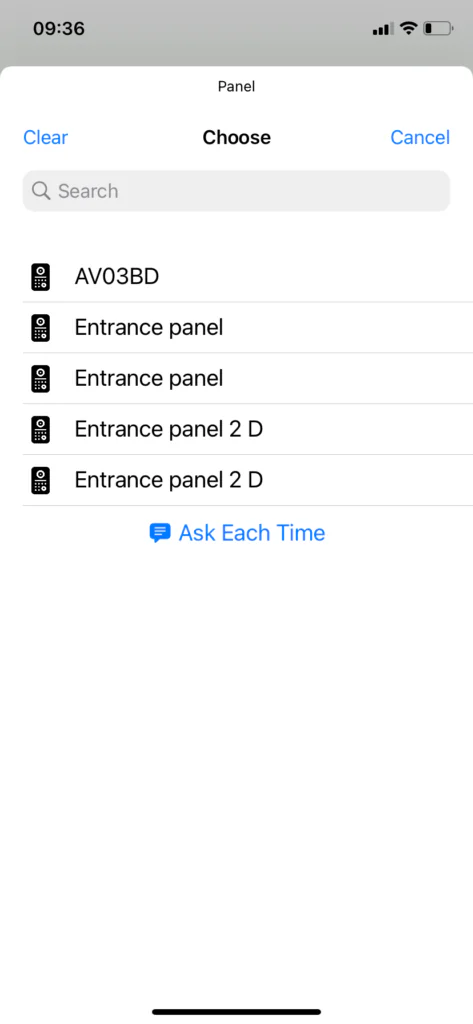
- Dengan menggunakan pencarian, cari aplikasi BAS-IP Link dan pilih perintah yang diperlukan dari daftar yang tersedia.
- Tambahkan beberapa informasi tambahan:
– untuk lift menunjukkan arahnya: naik/turun atau Anda dapat ditanya setiap saat;
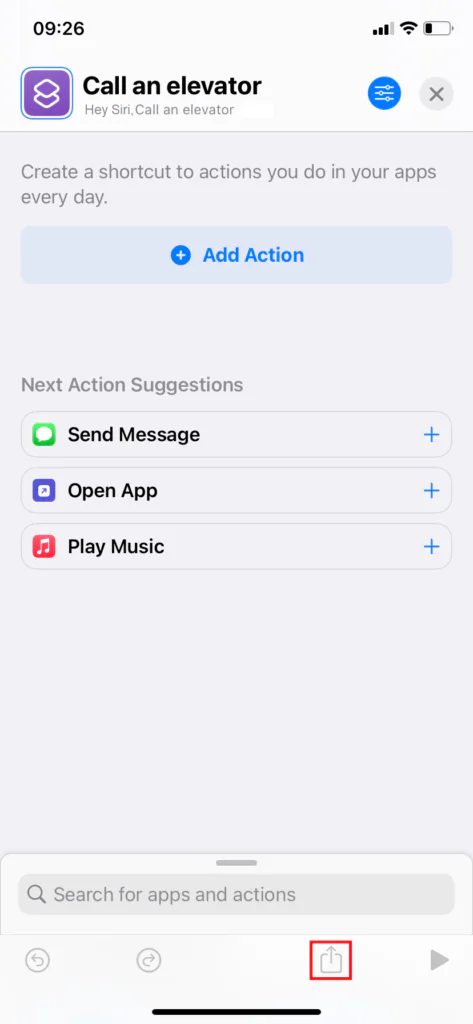
– untuk perintah membuka pintu, pilih pintu mana yang akan Anda buka. - Setelah semua dikonfigurasi, Anda dapat menambahkan tombol dengan pintasan ke layar Beranda untuk akses cepat. Tekan tombol Bagikan di sudut kiri bawah layar.
- Pilih opsi tambahkan ke layar Beranda.
- Hasilnya, tombol pintasan akan ditampilkan pada layar.