Започване на работа с приложението BAS-IP Link за вашата самостоятелно хоствана система
Приложението BAS-IP Link е идеално допълнение към софтуера BAS-IP Link. С това приложение можете да гледате поток от входните панели и/или вътрешните входни видеотелефони и да наблюдавате ситуацията у дома или в офиса. Също така потребителят може да отвори ключалката чрез Bluetooth, да извика асансьор до необходимия етаж за вас или вашите гости и бързо да създаде пропуски за гости.
Използването на софтуера BAS-IP Link е задължително за функционирането на приложението.
https://apps.apple.com/ua/app/bas-ip-link/id1554833962
https://play.google.com/store/apps/details?id=com.basip.link
Основни функции:
- поддръжка на VoIP/известия за входящи повиквания;
- видеопоток от камерата на панела/монитора, преди да отговорите на повикването;
- възможност за регистрация/оторизация на различни сървъри за връзки;
- възможност за добавяне на множество устройства;
- създаване на пропуски за гости (QR-кодове, кодове за достъп и връзки);
- извикване на асансьора (когато се използва модулът EVRC-IP );
- отваряне на ключалката с помощта на UKEY (изисква се наличие на идентификатор UKEY);
- наличие на архив с всички повиквания;
- покана за членовете на семейството.
Регистрация
За да се регистрирате в приложението, изпълнете следните стъпки:
1. Системният администратор трябва да създаде нов потребител в уеб интерфейса на сървъра и да ви изпрати имейл за потвърждение.
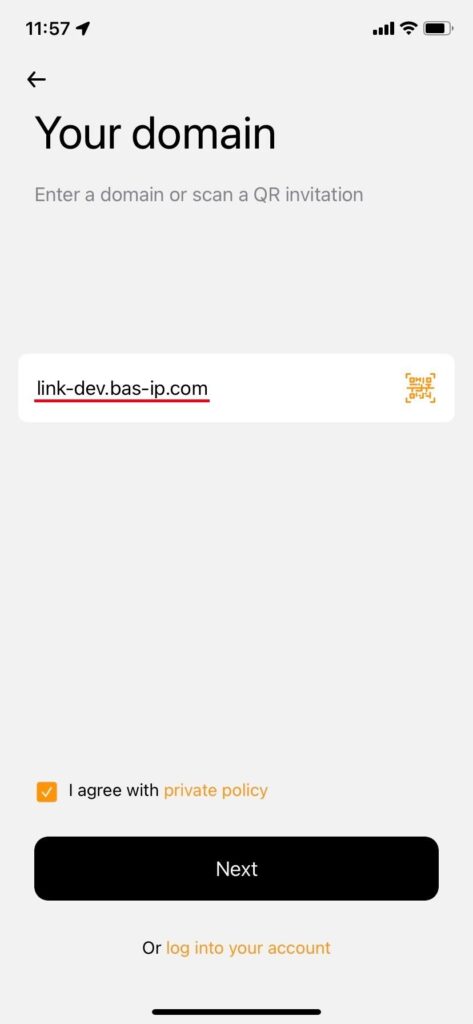
2. След като получите поканата за регистрация, отворете приложението и натиснете Нов потребител.
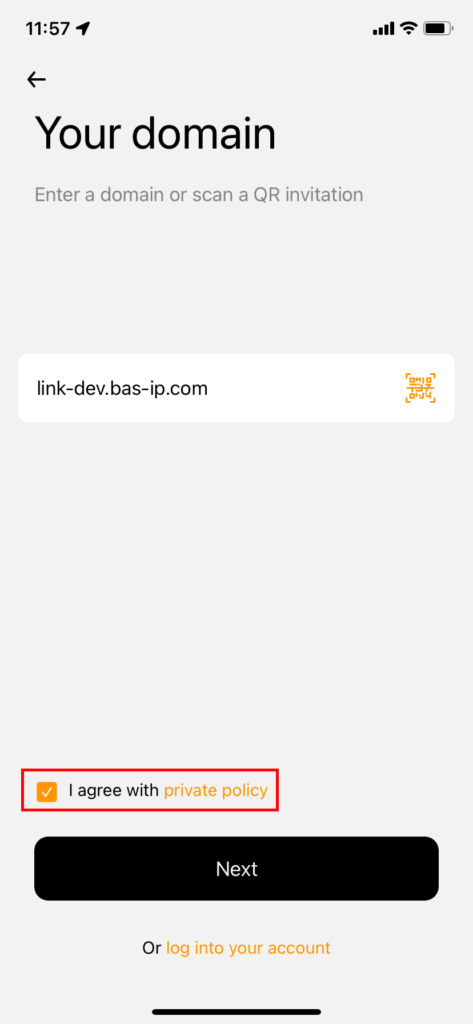
3. Съгласен съм с частна политика. За да прочетете политиката, последвайте връзката.
4. Има два начина за извършване на регистрацията:
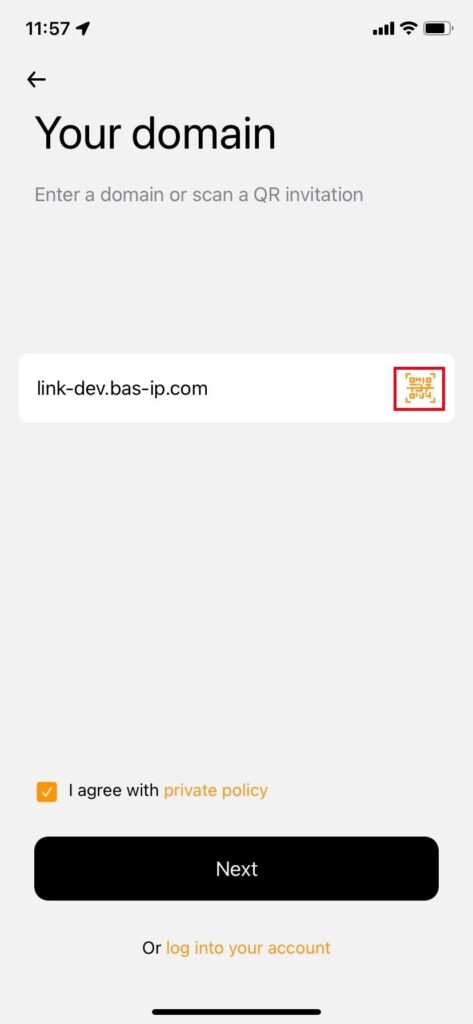
- да сканирате QR кода от имейла с поканата;
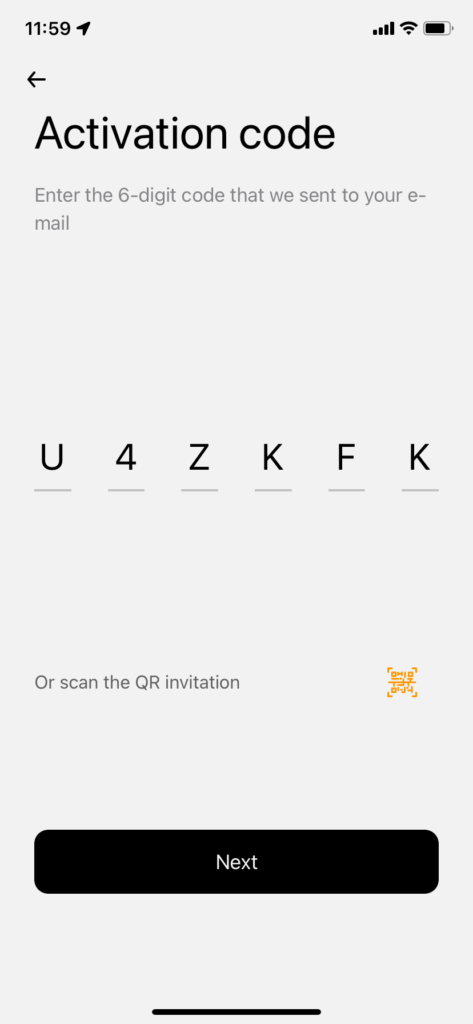
- за да въведете ръчно домейна на сървъра за връзки (получен в имейла с поканата), натиснете Напред и въведете кода за активиране от имейла с поканата. За да потвърдите данните, натиснете още веднъж Next (Напред) ;
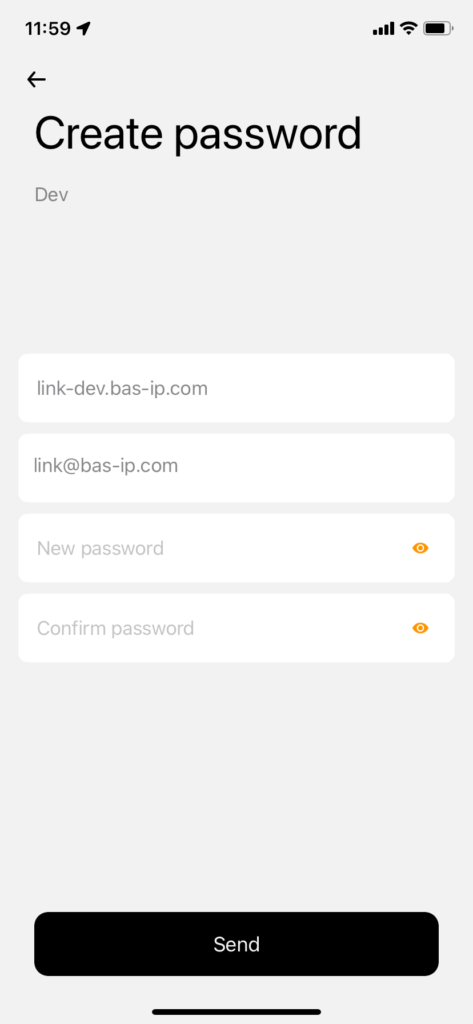
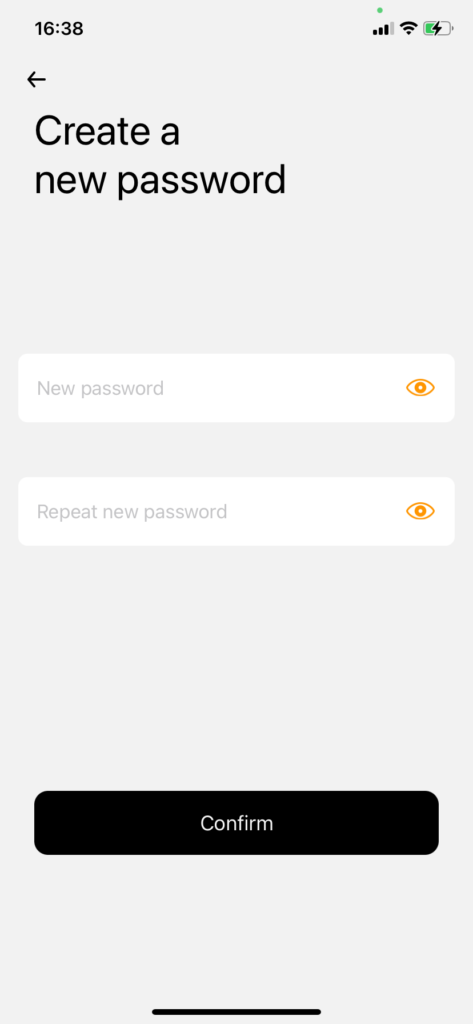
5. Създайте и потвърдете парола за профила си в Link.
6. Натиснете Изпрати, за да запазите данните и да отворите менюто на приложението.
Оторизация
Ако вече имате акаунт, трябва да влезете в приложението. Изпълнете следните стъпки за оторизация:
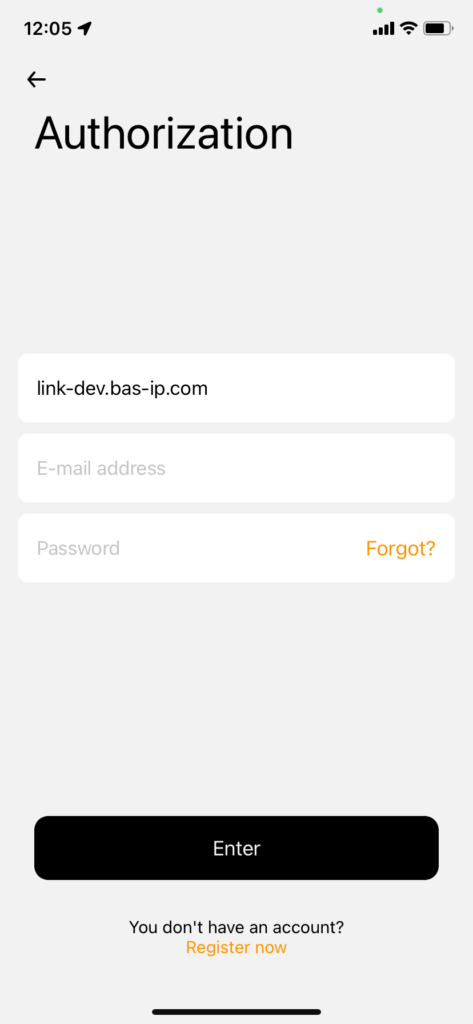
- Отворете приложението BAS-IP Link и натиснете Enter на главната страница.
- Въведете необходимите данни:
- името на домейна на сървъра за връзки;
- имейл ака унт, регистриран в сървъра;
- парола на акаунта .
- Натиснете Enter , за да потвърдите данните и да отворите менюто на приложението.
Ако искате да се оторизирате на друг смартфон и имате само 1 лиценз, излезте от профила си на текущото си устройство. За да направите това, отидете впрофила сина и натиснете Exit (Изход).
Ако трябва да използвате акаунта си на няколко (устройства) телефона/таблета, попитайте доставчика си на връзка за тази опция.
Възстановяване на парола
Ако сте забравили паролата си, следвайте следните стъпки, за да възстановите профила си в Link.
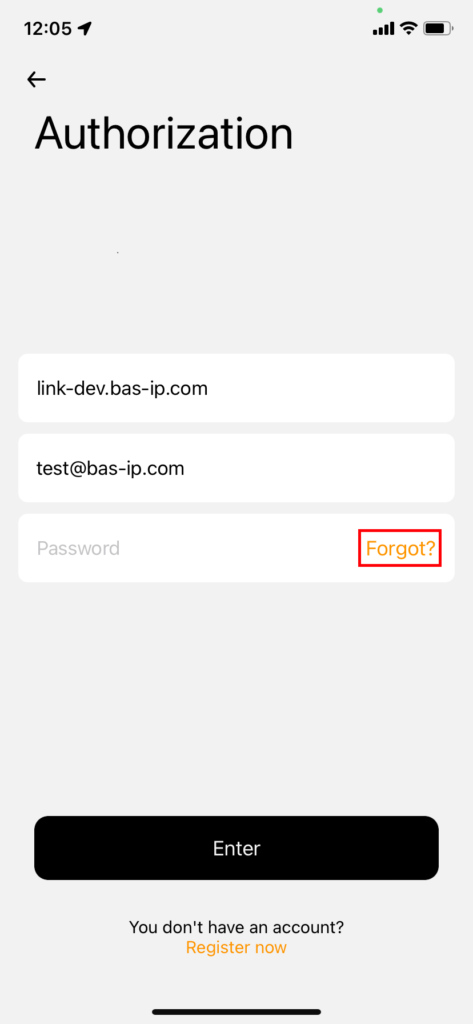
- На страницата за упълномощаване въведете името на домейна на сървъра за връзки, който използвате.
- Въведете имейл адреса на акаунта, регистриран в сървъра.
- Натиснете бутона Забравена? в полето Парола.
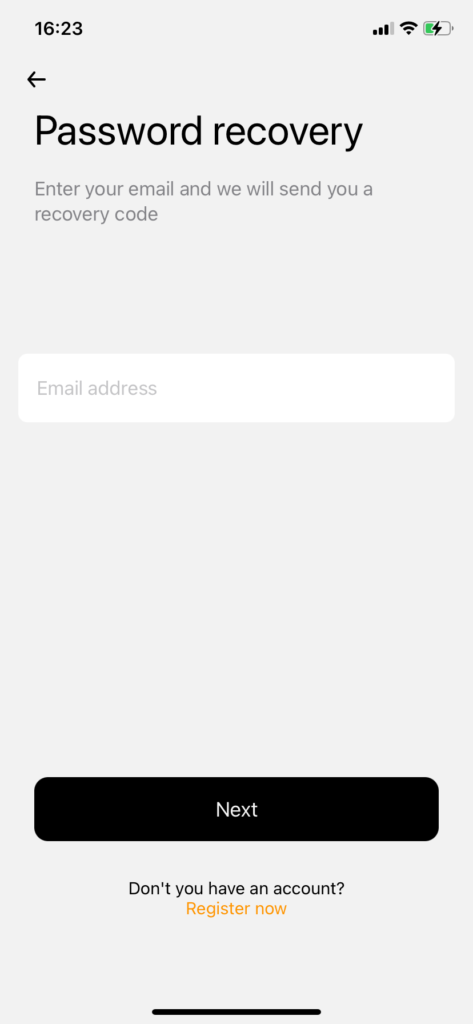
- Посочете имейл адреса си, за да получите код за възстановяване. Натиснете Напред.
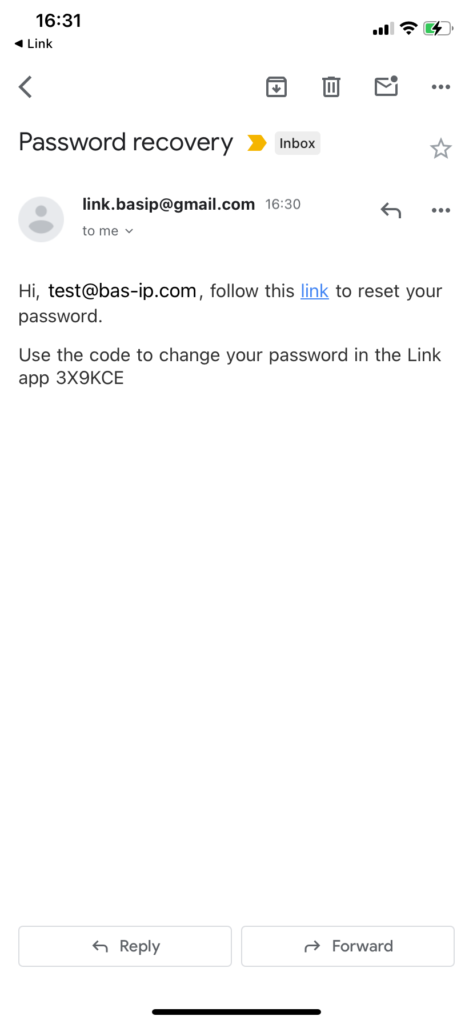
- Отворете имейла и намерете писмото с данните за възстановяване.
- Можете да зададете нова парола с един от следните варианти:
, като последвате връзката от писмото и зададете парола чрез уеб версията на Link.
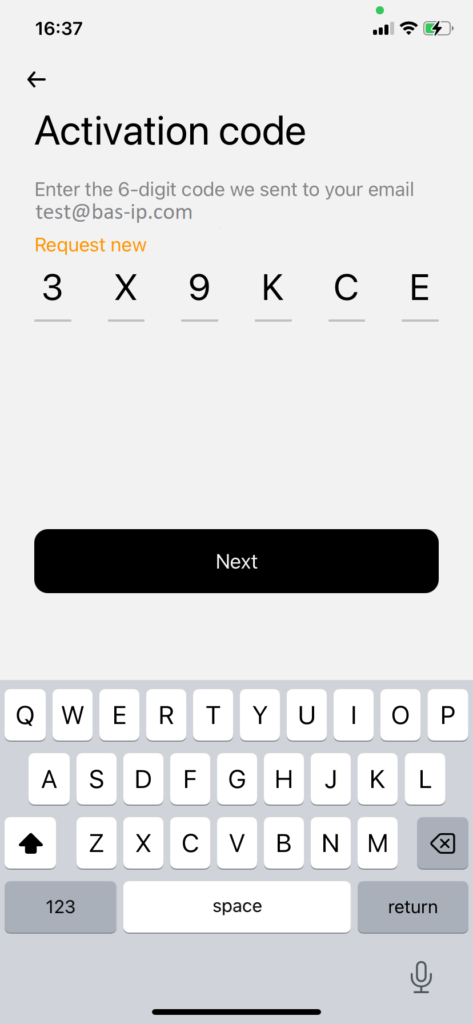
, като въведете кода за възстановяване от писмото в приложението Link. - Когато копирате код за възстановяване, върнете се в приложението и го поставете. Натиснете Напред.
- Задайте нова парола и я въведете отново. Натиснете Потвърди.
- You are redirected to the Authorization page where the new password is entered. Press Enter to log in to your account.
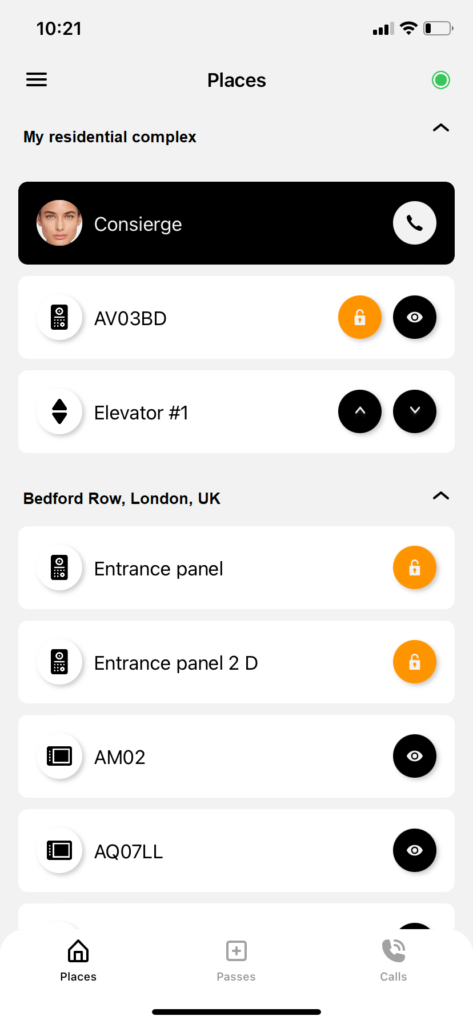
Места
Описание на менюто
- Списък на наличните за потребителя места (обекти на собственост) с техните устройства и контакти;
- Бутон за отваряне на заключването на панела (в случай на успешно отваряне иконата променя цвета си на зелен, а в случай на грешка – на червен);
- Бутон за извикване на устройството и/или гледане на потока от неговата камера (ако има такава);
- Бутони за извикване на асансьор (трябва да се използва модулEVRC-IP )
Мястото/местата, показани в менюто, са група/групи, към която/които потребителят е добавен на сървъра за връзки. Всички налични устройства също се добавят към групата заедно с потребителя. Също така правилата за достъп, създадени в сървъра Link, се прилагат автоматично към потребителя и списъка с устройства. Всички промени в сървъра се актуализират автоматично в приложението.
Налични са следните типове устройства:
- панел: при отваряне на вратата са възможни повиквания/видеоразговори (ако има вградена камера);
- монитор: налични са разговори/видеоразговори (ако има вградена камера);
- контролер за достъп: възможно е отваряне на вратата;
- управление на асансьора: извикване на асансьора до необходимия етаж;
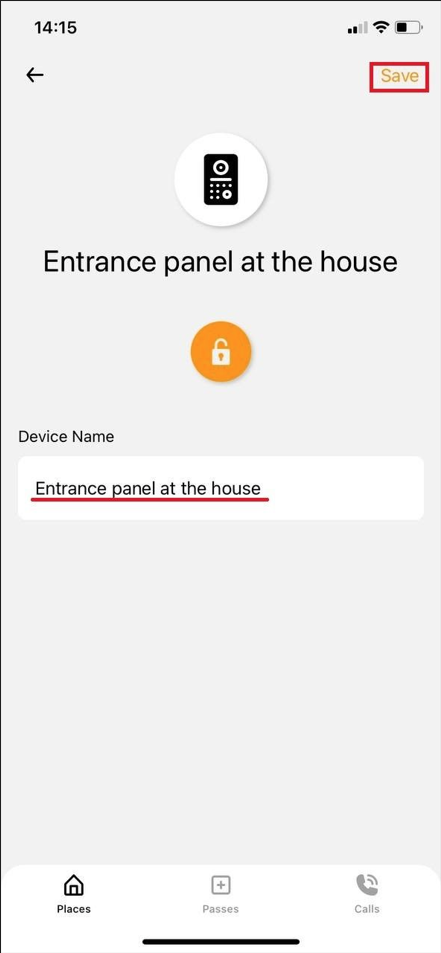
Редактиране на името на устройството
Можете да промените името на устройството, ако не ви харесва зададеното от администратора. За да го направите:
- Докоснете картата с необходимото устройство.
- Натиснете Редактиране в горния десен ъгъл.
- Въведете новото име на устройството и натиснете Запази.
Взаимодействие с бързите клавиши на Siri (само за IOS)
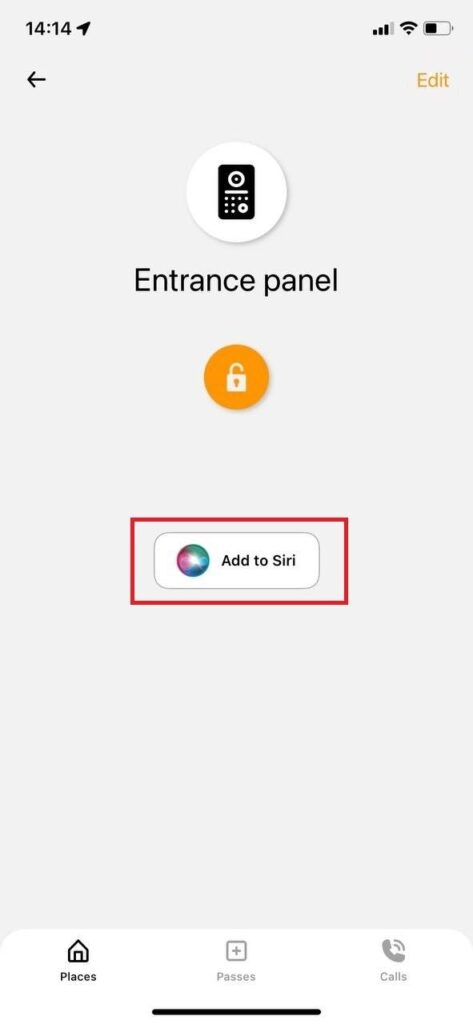
Можете да добавите панели, контролери за достъп и асансьорни контролери за отваряне на ключалки или извикване на асансьора чрез Siri. Можете да го конфигурирате от приложението Link, както и да създадете пряк път със съответното приложение. Най-бързият начин е да направите това:
- Докоснете картата с необходимото устройство в приложението.
- Натиснете Add to Siri и запишете гласова команда.
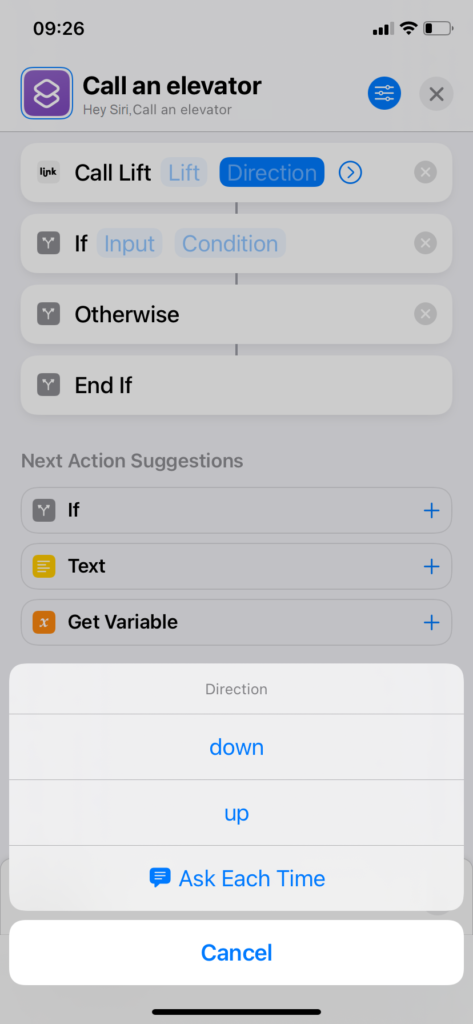
С помощта на приложението Shortcuts можете да добавите допълнителни условия за командата и да добавите бутона за отваряне на вратата/извикване на асансьора в началния екран. За да направите това, трябва да:
- Отворете приложението Shortcuts .
- Натиснете бутона „+“ в горния десен ъгъл.
- Въведете име на пряк път.
- Натиснете Добавяне на действие.
- С помощта на търсенето намерете приложението BAS-IP Link и изберете необходимата команда от списъка с наличните.
- Добавете допълнителна информация:
- за асансьор посочете посоката му: нагоре/надолу или можете да бъдете питани всеки път;
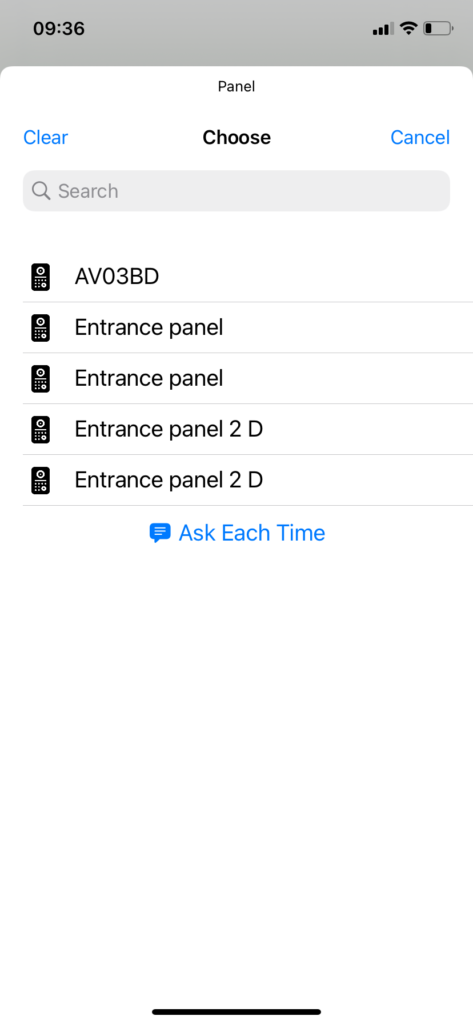
- за командата за отваряне на вратата изберете коя врата ще отворите.Добавете допълнителна информация:
– за асансьор посочете посоката му: нагоре/надолу или можете да бъдете питани всеки път;
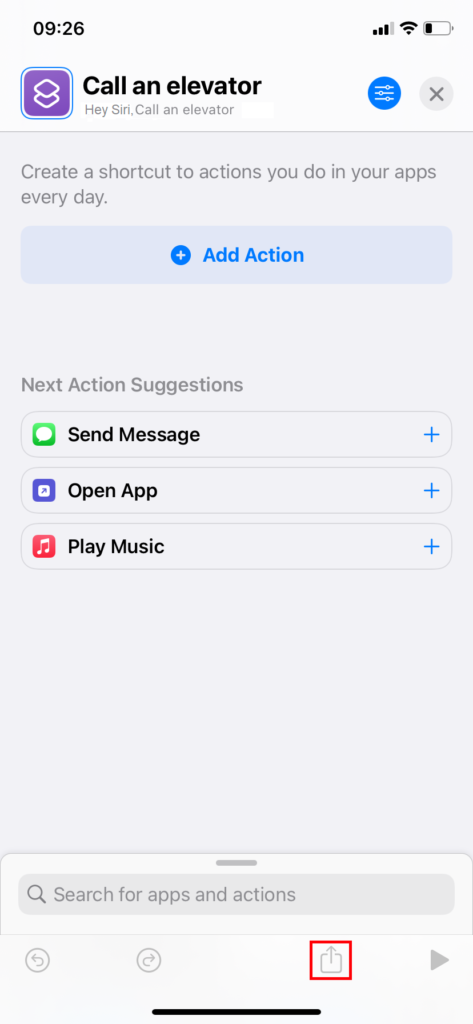
– за командата за отваряне на вратата изберете коя врата ще отворите. - Когато всичко е конфигурирано, можете да добавите бутона с пряк път към началния екран за бърз достъп. Натиснете бутона Share (Споделяне) в долния ляв ъгъл на екрана.
- Изберете опцията Добавяне към началния екран.
- В резултат на това бутонът за бърз достъп ще се покаже на екрана.